Khi các bạn in một tài liệu hay hình ảnh bất kỳ nhưng có sai sót xảy ra và bạn muốn xóa lệnh in đó đi. Vậy làm thế nào để có thể xóa lệnh in trên máy tính. Ở bài viết này, Techcare – Hệ thống sửa chữa laptop uy tín tại Đà Nẵng sẽ chia sẻ đến các bạn một số cách xóa lệnh in trên máy tính để các bạn có thể sử dụng khi cần. Các bạn hãy cùng tham khảo ngay bên dưới nhé!
Bạn có thể xem thêm: Chuyển pdf sang word không lỗi font trực tuyến
Cách hủy lệnh in trên Win 10
Bước 1: Đầu tiên, các bạn tìm biểu tượng máy in ở trong khay hệ thống của thanh tác vụ. Sau đó, bạn hãy nhấn đúp chuột vào nó để xem công việc in đang chờ.

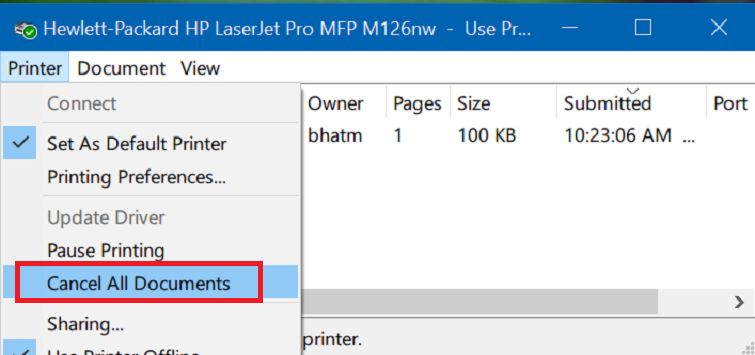
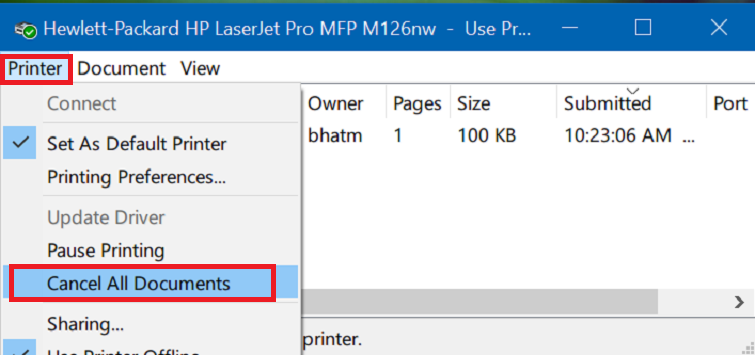
Bước 2: Tiếp theo, bạn nhấn chuột vào menu Printer và cuối cùng nhấp vào mục Clear All Documents để hủy lệnh in trên win 10.
Tham khảo thêm: Cách Bật Bluetooth Trên Laptop Win 7, Win 8, Win 10 INTEL RAPID STORAGE TECHNOLOGY LÀ GÌ? CÁCH MỞ BÀN PHÍM ẢO TRÊN MÁY TÍNH LAPTOP PHẦN MỀM ĐIỀU KHIỂN MÁY TÍNH TỪ XA MIỄN PHÍ
Cách xóa lệnh in trên máy tính qua Devices & Printers
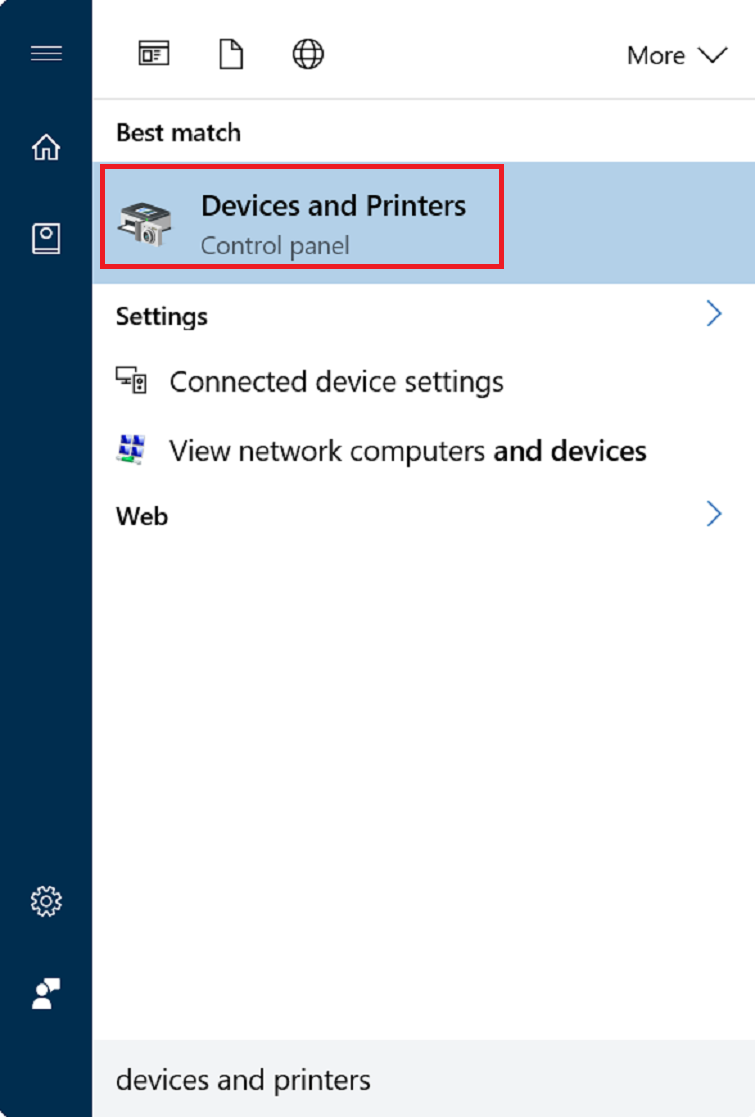
Bước 1: Đầu tiên, các bạn nhập Devices & Printers trong Start menu hay ở trên thanh công cụ. Rồi các bạn nhấn vào phím Enter để có thể mở cửa sổ Devices & Printers lên.
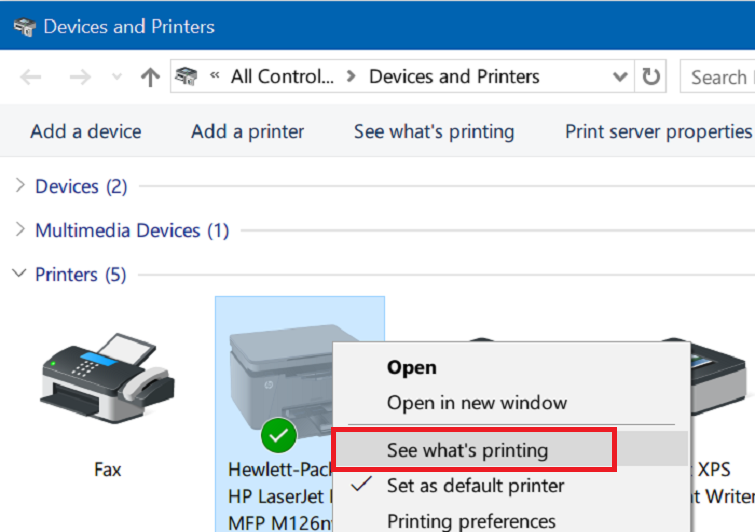
Bước 2: Sau đó, bạn nhấp chuột phải vào biểu tượng máy in hiển thị trên màn hình, rồi bạn tiếp tục nhấp chuột vào tùy chọn See what’s printing để có thể xem tất cả các lệnh in hiện đang chờ trên máy tính.
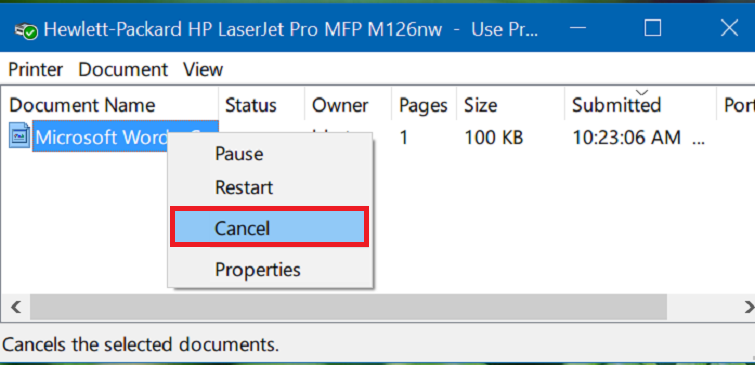
Bước 3: Tiếp theo kích chuột phải vào hàng đang đợi in, rồi bạn nhấp tiếp chuột vào Cancel để xóa lệnh in trên máy tính.
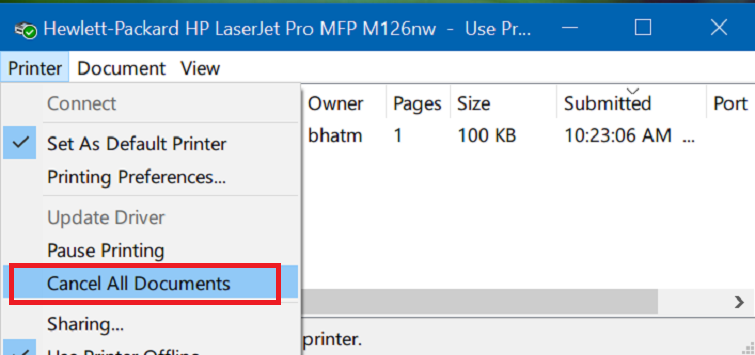
Để có thể xóa được tất cả các lệnh in từ tài liệu đợi, các bạn hãy nhấp chuột vào menu Printer và tiếp tục nhấp chuột vào mục tùy chọn Cancel All Documents.
Cách xóa lệnh in trên máy tính qua ứng dụng Settings
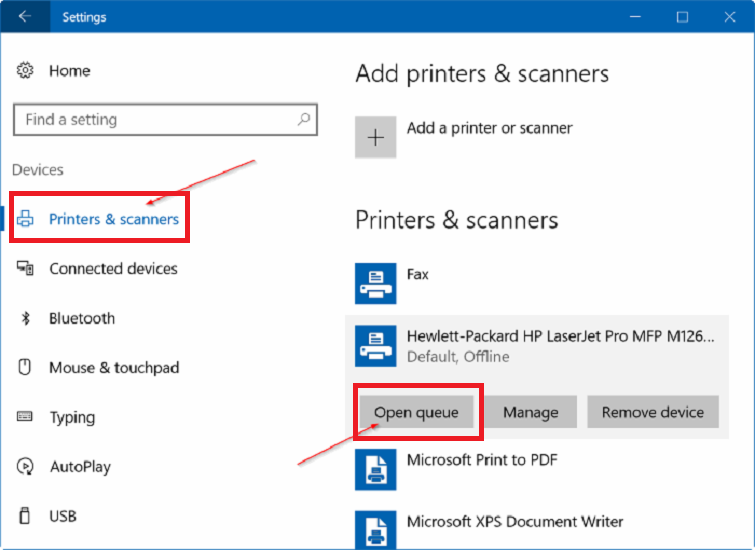
Bước 1: Bạn hãy mở ứng dụng settings và sau đó tiến hành điều hướng đến Devices >> Printers & scanners.
Bước 2: Tiếp tục nhấp vào máy in của các bạn để xem nút Open queue. Rồi bạn nhấn vào nút Open queue để có thể xem tất cả các tài liệu đang đợi in.
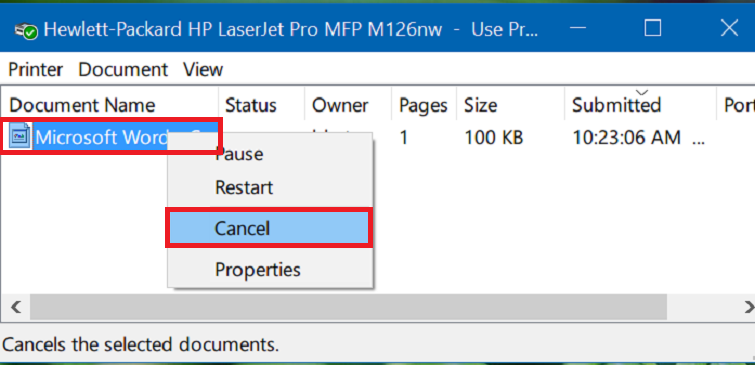
Bước 3: Tiếp theo, bạn hãy nhấp chuột phải vào công việc in rồi tiếp tục nhấn Cancel để xóa nó ra khỏi tài liệu đợi in. Để có thể xóa tất cả các tài liệu in từ hàng đợi in trong cùng một lúc, bạn hãy nhấp chuột vào Printer menu. Sau đó, bạn nhấp vào mục tùy chọn Cancel All Documents.
Cách xóa lệnh in thủ công trên máy tính Windows 10
Các bạn hãy sử dụng phương pháp này khi gặp phải trường hợp công việc in bị kẹt trong tài liệu đợi và các bạn không thể nào xóa tài liệu đợi theo các phương pháp như đã đề cập ở trên.
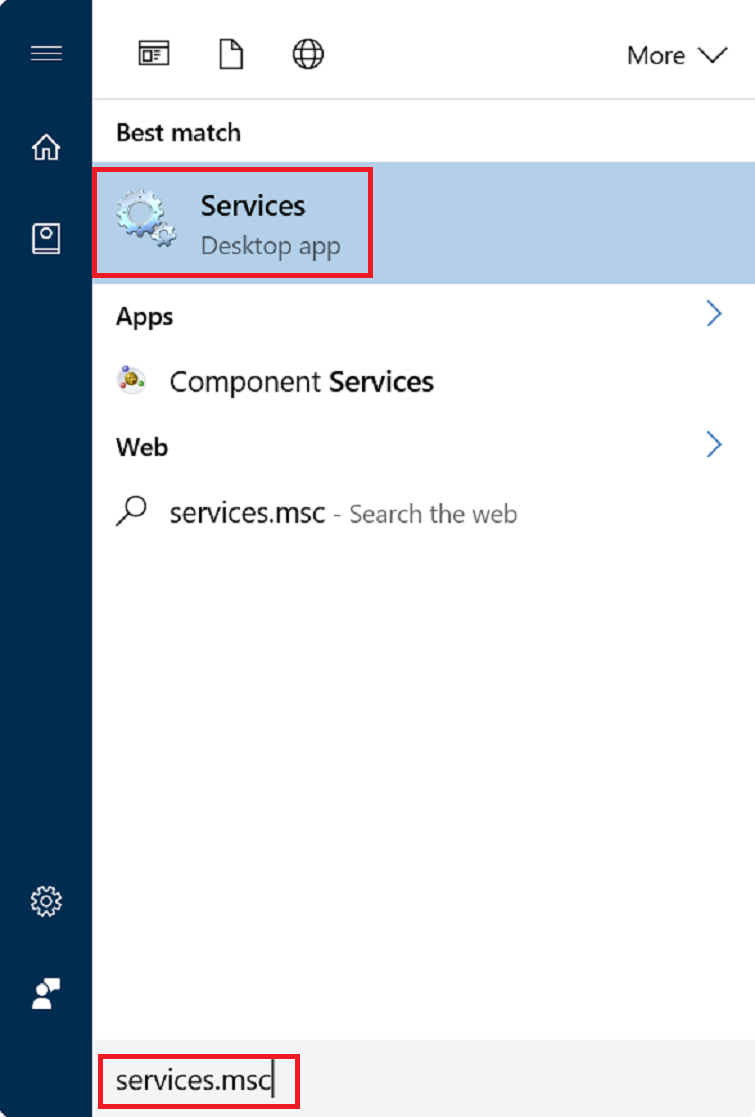
Bước 1: Ở trong hộp tìm kiếm của Start menu hay trên thanh công cụ, các bạn hãy nhập lệnh services.msc rồi sau đó bạn nhấn phím Enter để mở cửa sổ Services lên.
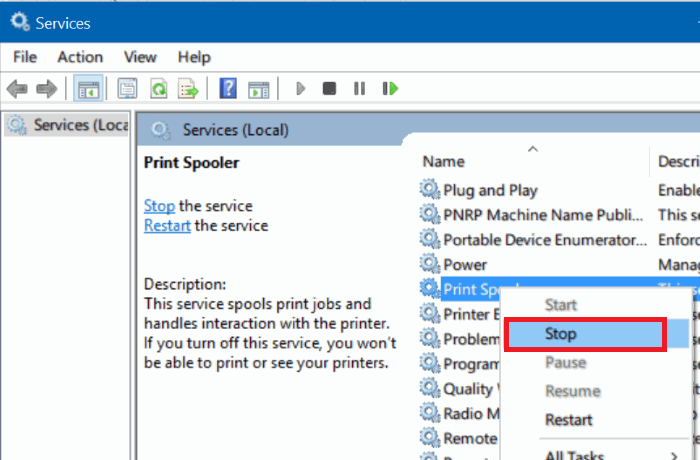
Bước 2: Tiếp theo, bạn tìm đến dịch vụ Print Spooler. Sau đó, kích chuột phải vào trên phần Print Spooler dịch vụ rồi bạn tiến hành nhấp vào tùy chọn Stop. Như vậy để có thể giảm thiểu cửa sổ Dịch vụ.
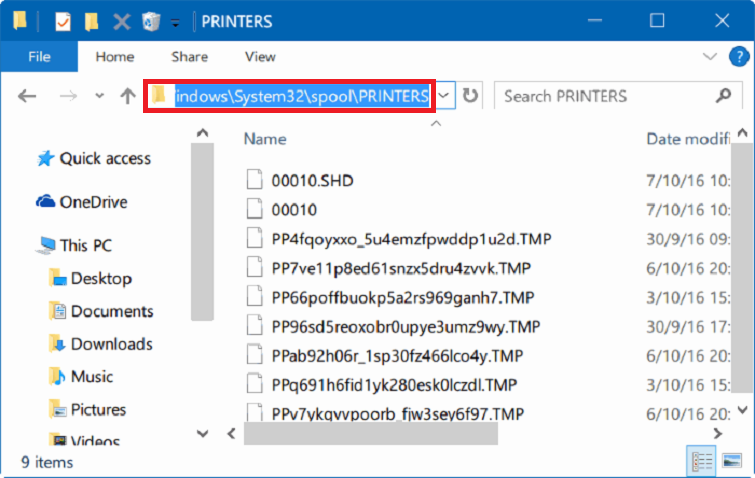
Bước 3: Lúc này, bạn mở File Explorer và điều hướng đến thư mục có tên như sau đây:
C:WindowsSystem32spoolPRINTERS
Đối với trường hợp “C” là một ký tự điều khiển của ổ cài đặt hệ điều hành Windows 10. Nếu các bạn thấy hộp thoại có xuất hiện thông báo “You don’t currently have permission to access this folder”. Tiếp đến, bạn nhấp chuột vào nút Continue để mở thư mục PRINTERS lên. Nếu các bạn không phải là người quản trị viên, có thể bạn cần phải nhập mật khẩu vào.
Bước 4: Lúc này trong thư mục PRINTERS, các bạn sẽ thấy rất nhiều file. Hãy chọn tất cả các tệp rồi nhấn phím xóa để có thể xóa tất cả các tệp. Với thao tác này sẽ giúp xóa tài liệu đợi in. Nhấp tiếp vào nút Yes nếu các bạn thấy hộp thoại xác nhận xuất hiện.
Bước 5: Để tối đa hóa cửa sổ Dịch vụ, bạn nhấn chuột phải vào phần dịch vụ Print Spooler rồi nhấp vào nút Start để dịch vụ được bắt đầu.
Bạn có thể xem thêm: cách kết nối máy tính với máy in
Sử dụng các công cụ từ bên thứ ba để xóa hủy lệnh in trên máy tính
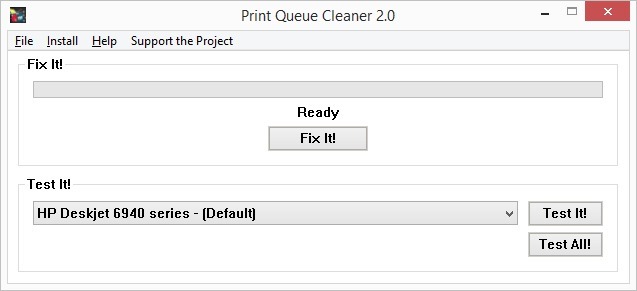
Có rất nhiều công cụ tính phí từ bên thứ ba giúp các bạn có thể dọn dẹp hàng đợi in trên máy tính Windows 10. Chẳng hạn như Print Queue Cleaner, Print Service Manager và PrintFlush chính là hai công cụ miễn phí mà các bạn có thể sử dụng để xóa tài liệu đợi in trên máy tính Windows 10.
Với 5 cách xóa lệnh in trên máy tính đã được Techcare – Hệ thống mua bán sửa chữa laptop uy tín nhất tại Đà nẵng chia sẻ ở trên, hy vọng với những chia sẻ đó sẽ giúp các bạn biết cách xóa lệnh in trên máy tính một cách thật đơn giản. Chúc các bạn thực hiện thành công nhé!