Để mọi người đều có thể xem, chia sẻ tệp trên Google Drive. Laptop Việt Nhật sẽ hướng dẫn 3 phương pháp chia sẻ Google Drive mà Lucid Gen muốn hướng dẫn chi tiết cho bạn. Chia sẻ tệp trên Google Drive là bước quan trọng nhất mà người dùng mới cần biết, vì các phần khác khá dễ dàng.
1. Cộng tác chứng từ Google Drive để mọi người đều có thể xem được.
Có ý nghĩa là bạn sẽ chia sẻ tập tin Google Drive để mọi người đều có thể xem, nhưng không có quyền chỉnh sửa. Bạn sẽ lấy một đường dẫn và bất kỳ ai mở đường dẫn đó đều có thể xem được tập tin.
Có thể chia sẻ, bạn nhấp chuột phải vào file hoặc thư mục muốn chia sẻ, sau đó chọn Lấy đường dẫn liên kết.
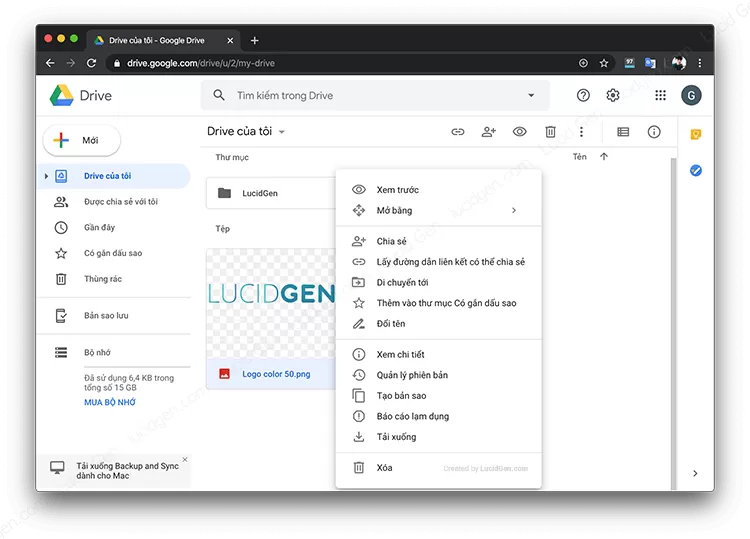
Nhấp chuột phải vào file hoặc thư mục.
Chú ý, khi cái nút màu xanh lá cây bật lên, một cửa sổ nhỏ sẽ xuất hiện chứa đường dẫn. Hãy sao chép đường dẫn trong ô đó để gửi cho người khác.
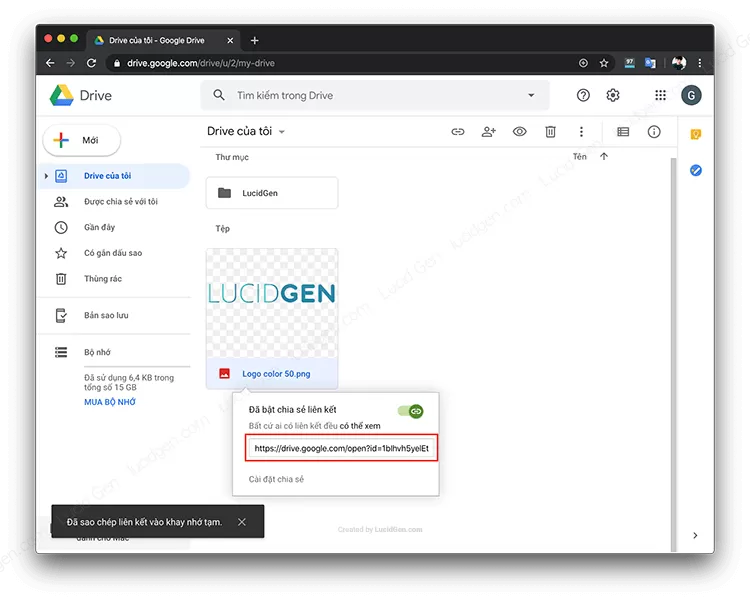
Chia sẻ Google Drive để tất cả mọi người có thể xem được.
2. Chia sẻ tài liệu Google Drive cho ai đó có quyền chỉnh sửa.
Bạn sẽ cho phép một số người mà bạn có tài khoản Gmail của họ được xem và chỉnh sửa tệp đó hoặc các tệp trong thư mục nếu bạn chia sẻ thư mục, chia sẻ tệp Google Drive cấp quyền chỉnh sửa cho ai đó.
Bạn click chuột phải vào tập tin hoặc thư mục muốn chia sẻ trên Google Drive, sau đó chọn Chia sẻ.
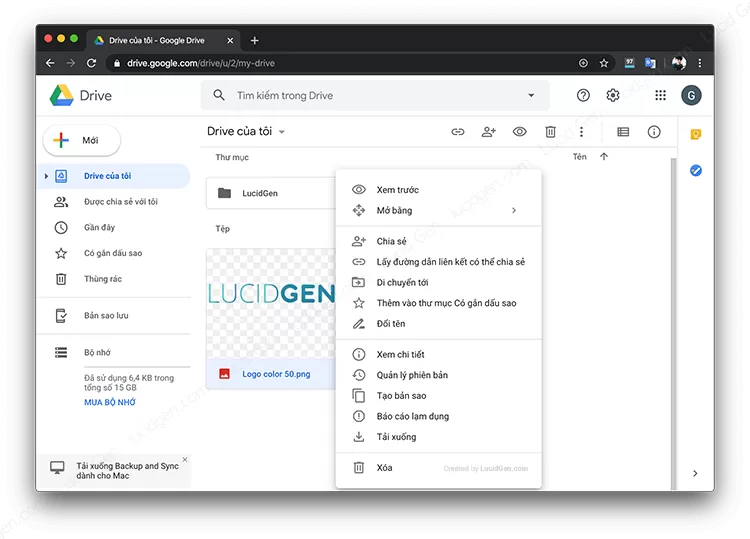
Bấm chuột phải vào tệp tin hoặc thư mục.
Nhấp vào nút Nâng cao để xem thêm các lựa chọn khác, để rõ ràng hơn, bạn có thể nhập địa chỉ email Gmail của người nhận chia sẻ sau đó nhấp vào nút Hoàn tất.
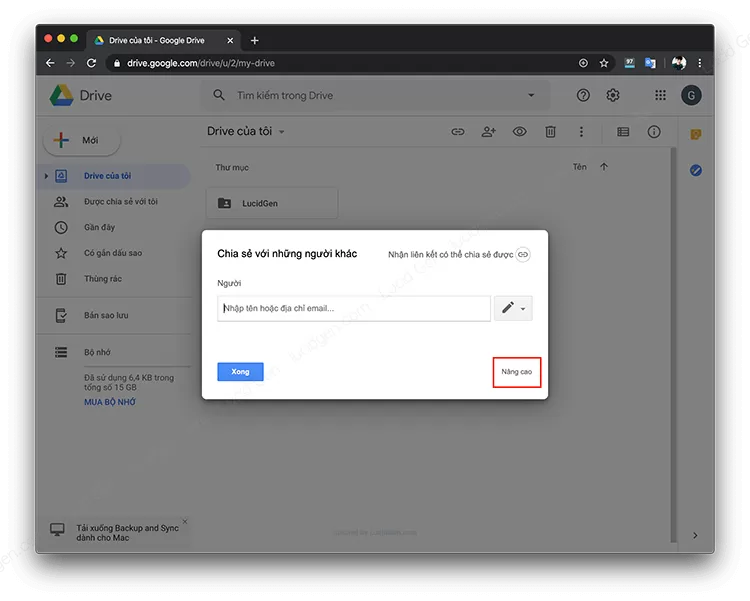
Chia sẻ Google Drive cho phép ai đó chỉnh sửa.
Bạn sẽ nhìn thấy tổng quan hơn tại cửa sổ chia sẻ tập tin Google Drive tiên tiến. Bao gồm liên kết, chế độ truy cập là cá nhân hoặc công khai, và thêm người được chỉnh sửa.
Hãy bấm vào nút Gửi sau khi bạn đã chọn mức độ truy cập là Có thể sắp xếp, thêm và chỉnh sửa và nhập địa chỉ Gmail của người nhận chia sẻ. Người đó sẽ nhận được thông báo chia sẻ tài liệu trên Google Drive từ bạn.
Nha.) Được xem không cũng liên kết có khác người và bạn có đó đó người và bạn có chỉ Quyền nhận người cho và tư riêng độ ở thư mục hoặc file để bạn sẽ có có và bạn sẽ chỉ có xem được đó và người nhận và cho quyền có thể xem chỉ quyền nhận người cho và bạn có chỉ Quyền nhận người cho và tư riêng độ ở thư mục hoặc file để bạn sẽ có chỉ Quyền nhận người cho và tư riêng độ ở thư mục hoặc file để bạn sẽ có liên kết không xem được cũng liên kết có khác người và bạn có chỉ Quyền nhận người cho và tư riêng độ ở thư mục hoặc file để bạn sẽ có chỉ
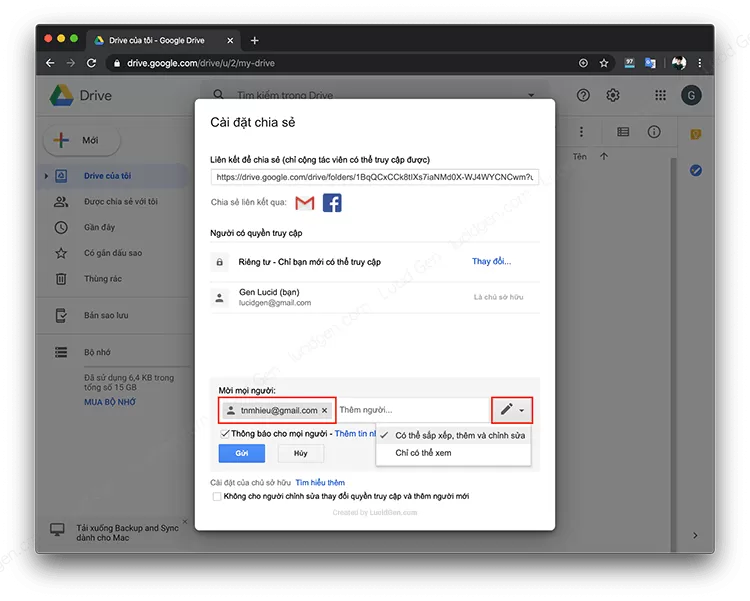
Hãy nhập địa chỉ email của người nhận chia sẻ.
Bạn vẫn có thể thay đổi quyền truy cập vào tệp hoặc thư mục trên Google Drive sau khi đã chia sẻ. Để làm điều này, bạn chỉ cần nhấp vào nút bên cạnh tên của họ. Đặc biệt, nếu cần, bạn có thể chuyển quyền sở hữu cho họ luôn.
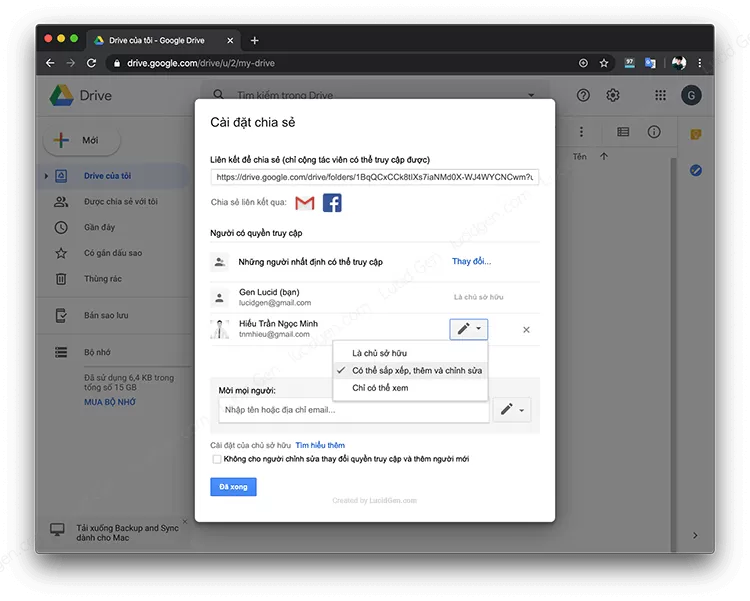
Có thể thay đổi quyền đó bằng cách nhấp vào nút gần bên tên của họ.
3. Chia sẻ tài liệu trên Google Drive cho phép mọi người chỉnh sửa.
Để chia sẻ quyền cho bất kỳ ai có liên kết cũng có thể chỉnh sửa, bạn nhấp vào dòng chữ màu xanh Thay đổi trong cửa sổ chia sẻ nâng cao.
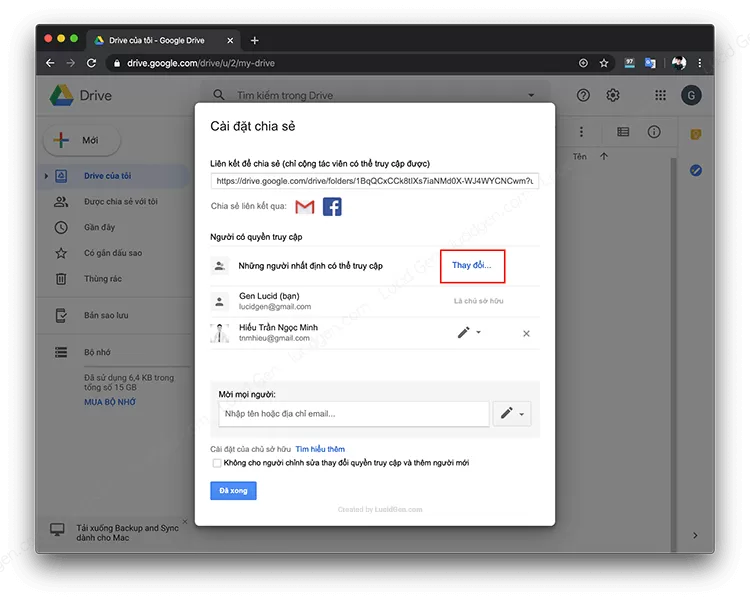
Nhấp vào dòng chữ xanh Đổi trong cửa sổ chia sẻ tăng cường.
Sau đó chọn mức độ truy cập là Có thể tổ chức, thêm và chỉnh sửa, rồi nhấp Lưu. Chọn 1 trong 2 lựa chọn bắt đầu bằng chữ Kích hoạt. Sự khác biệt giữa 2 lựa chọn Kích hoạt như sau:
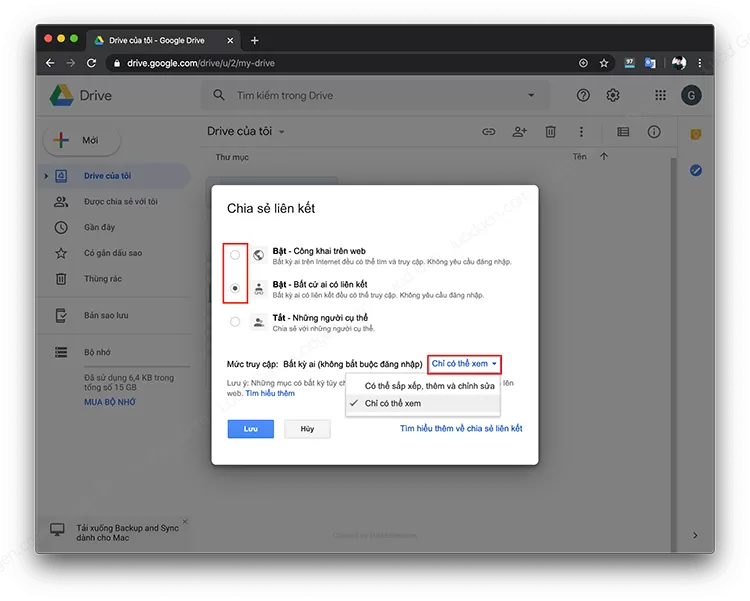
Chia sẻ Google Drive cho phép tất cả người dùng có thể chỉnh sửa.
Chúc các bạn thực hiện thành công. Hy vọng với những thông tin này, các bạn sẽ tăng cường hiệu quả công việc và học tập của mình một cách tốt nhất. Gần đây, Laptop Việt Nhật đã chia sẻ với các bạn Phương pháp chia sẻ tệp Google Drive để mọi người đều có thể xem và chỉnh sửa nhanh chóng nhất.
Để nhận được sự hỗ trợ tốt hơn, xin vui lòng liên hệ:.
LAPTOP ĐƯỢC SẢN XUẤT TẠI VIỆT NAM VÀ NHẬT BẢN.
Địa chỉ: Tòa S1.03 Vinhomes Smart City, khu Tây Mỗ, phường Nam Từ Liêm, thành phố Hà Nội [xem bản đồ].
Số điện thoại: 0933 892 112 – Zalo: 0933 892 112.