Thay vì sử dụng mật khẩu, bạn có thể sử dụng Touch ID để xác thực việc mua hàng hoặc cài đặt ứng dụng bằng dấu vân tay.
Mặc định, khi mua hàng hoặc cài đặt ứng dụng trên App Store, bạn sẽ được yêu cầu nhập vào mật khẩu Apple ID tương ứng. Việc này giúp hạn chế vấn nạn bị con trẻ hoặc bạn bè cài đặt ứng dụng lung tung.
Nếu thấy việc nhập mật khẩu mất nhiều thời gian, bạn có thể kích hoạt tính năng Touch ID & Passcode để mua hàng nhanh hơn, đồng thời việc chứng thực bằng vân tay cũng bảo mật hơn.
Tuy nhiên, không phải lúc nào Touch ID cũng hoạt động ổn định. Nhiều người dùng cho biết khi họ mua ứng dụng trên App Store và xác thực bằng Touch ID, nó đã không hoạt động và yêu cầu người dùng nhập mật khẩu tài khoản để thay thế.
Nếu gặp tình trạng trên hoặc đang phải đối mặt với các vấn đề tương tự, bạn có thể áp dụng mẹo nhỏ sau đây để khắc phục:
Sửa lỗi Touch ID không làm việc trong App Store:
– Bước 1: Đầu tiên, bạn hãy truy cập vào mục Settings trên iPhone, iPad, chọn Touch ID & Passcode, nhập mật mã khi được yêu cầu.
– Bước 2: Tạm thời vô hiệu hóa tùy chọn iTunes & App Store.
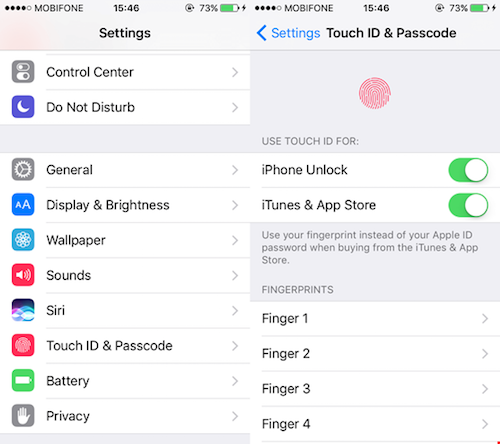
Tạm thời vô hiệu hóa tùy chọn iTunes & App Store. Ảnh: M.HOÀNG
– Bước 3: Tiếp theo, bạn hãy khởi động lại thiết bị bằng cách nhấn và giữ im nút nguồn cho đến xuất hiện tùy chọn slide to power off, trượt sang phải để tắt máy. Chờ một lát và thực hiện tương tự để mở lại thiết bị.
– Bước 4: Quay trở lại mục Touch ID & Passcode và kích hoạt lại tùy chọn iTunes & App Store.
Khi hoàn tất, bạn hãy truy cập vào App Store và thử mua hàng lần nữa, lúc này bán sẽ được yêu cầu chạm vào nút Home để xác thực bằng dấu vân tay thay vì nhập mật khẩu Apple ID. Lưu ý, App Store sẽ yêu cầu người dùng nhập mật khẩu nếu bạn không mua bất cứ thứ gì trong vòng 24 giờ qua.
Nếu Touch ID vẫn không hoạt động, bạn hãy thử đưa thiết bị trở về trạng thái như khi vừa xuất xưởng. Lưu ý, việc này sẽ xóa sạch hoàn toàn dữ liệu trên iPhone và iPad, do đó hãy chắc chắn rằng bạn đã sao lưu lại tất cả mọi thứ quan trọng. Đầu tiên, bạn hãy vào Settings > General > Reset > Erase All Content and Settings > Erase iPhone. Sau đó tiến hành cấu hình lại mọi thứ như khi vừa mua máy.
Cuối cùng, nếu xác định lỗi trên là do phần cứng, bạn hãy liên lạc với Apple hoặc các trung tâm bảo hành ủy quyền để được hỗ trợ.
Nếu cảm thấy hữu ích, bạn đừng quên chia sẻ bài viết cho nhiều người cùng biết, hoặc để lại bình luận nếu gặp rắc rối trong quá trình sử dụng.


