Khi mua laptop mới, bạn cần phải làm gì? Nếu chưa biết, hãy để Điện máy XANH bật mí cho bạn dưới đây 10 việc cần làm ngay sau khi mới mua máy tính để giúp cho thiết bị chạy mượt hơn.
Xem ngay các sản phẩm balo, túi chống sốc đang giảm giá SỐC
1Đăng ký bảo hành
Hầu hết các nhà sản xuất đều muốn bạn đăng ký sản phẩm mới trực tuyến trên website của họ để hoàn tất việc yêu cầu bảo hành và nhận các ưu đãi khác khi bạn mua laptop mới.
Do đó, việc làm đầu tiên khi mới mua laptop là cập nhập số sê-ri của máy tính xách tay, số kiểu máy, ngày mua và tên nhà cung cấp trên website của nhà sản xuất. Ngoài ra, bạn cũng nên giữ các bản sao hóa đơn hoặc thẻ bảo hành trên file cẩn thận.
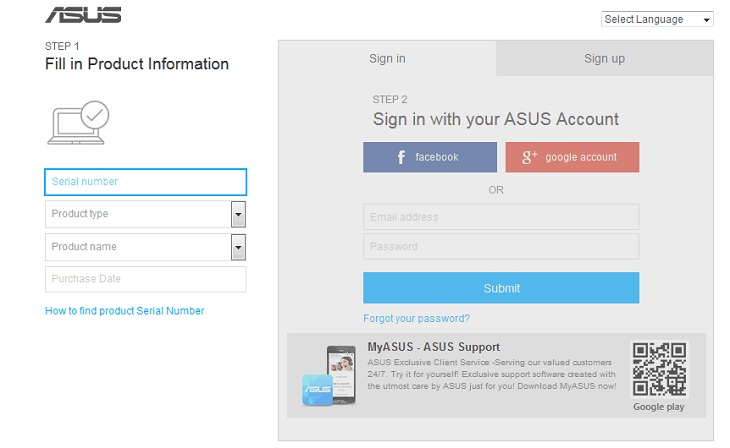
Tuy nhiên, khi mua laptop mới tại Điện máy XANH, bạn đã được hỗ trợ thao tác đăng kí bảo hành với nhà sản xuất ngay tại địa điểm mua.
2Xóa bỏ các phần mềm từ nhà sản xuất (bloatware)
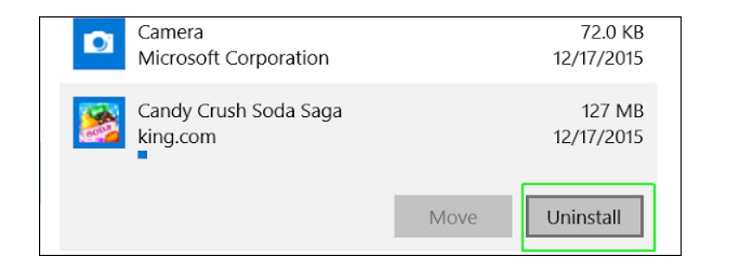
Trên laptop mới được cài đặt phần mềm quảng cáo đi kèm với nhiều thương hiệu máy tính xách tay. Phần mềm này thường nằm ở trong các hệ thống Windows cơ bản, nhưng không có trên Chromebook hoặc MacBook. Do đó, bạn cần xóa bỏ các phần mềm này bằng cách vào:
Control panel -> Programs and Features -> gỡ bỏ cài đặt các phần mềm quảng cáo.
3Cập nhật Windows
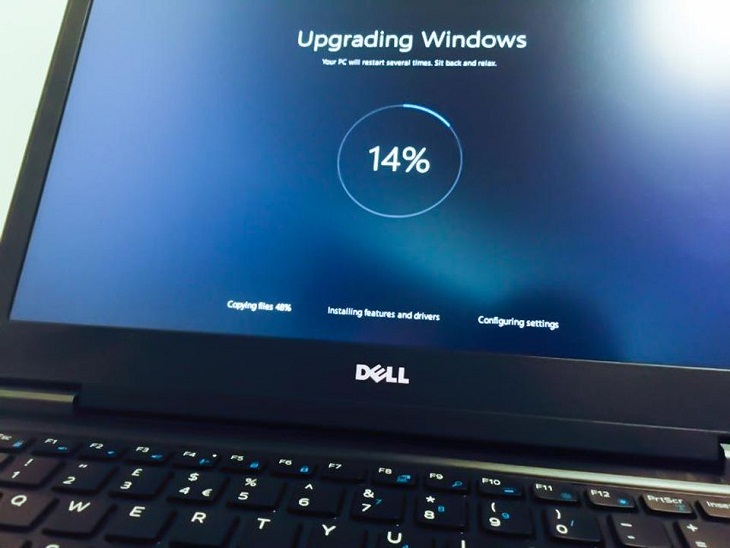
Microsoft Windows luôn cập nhật phiên bản mới và những phiên bản bổ sung để cải thiện lỗi phần mềm (nếu có). Do đó, bạn cần kết nối internet máy tính trước khi cập nhật windows.
Bạn nhấn vào Update & Security -> chọn Windows update nằm ở phía bên trái. Nếu có bất kỳ bản cập nhật Windows nào, nó sẽ hiển thị ở thanh bên phải, bạn có thể nhấp vào Install now để tiến hành cập nhật.
4Tạo Restore point
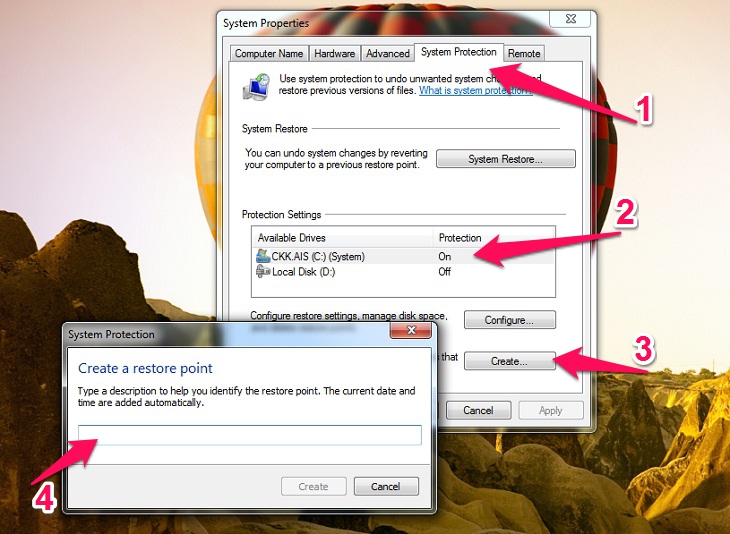
Đây là một trong những việc làm quan trọng sau khi bạn cài đặt tất cả các trình điều khiển (drivers) và ứng dụng cần thiết. Restore point (điểm khôi phục) giúp bạn khắc phục được trường hợp Windows bị hỏng hoặc một số drivers không hoạt động. Bạn có thể dễ dàng khôi phục hệ điều hành cho đến thời điểm mà bạn đã tạo restore point.
Để tiến hành tạo restore point, bạn thực hiện các bước sau:
Bước 1: Nhấp chuột phải vào This-PC hoặc My-Computer trên Desktop, rồi chọn Properties (các thuộc tính).
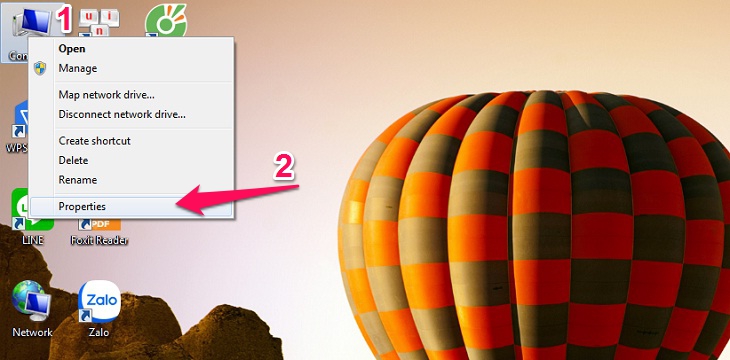
Bước 2: Chọn System protection -> chọn ổ đĩa mà bạn muốn bảo vệ để tiến hành restore point.
5Cài đặt phần mềm diệt virus
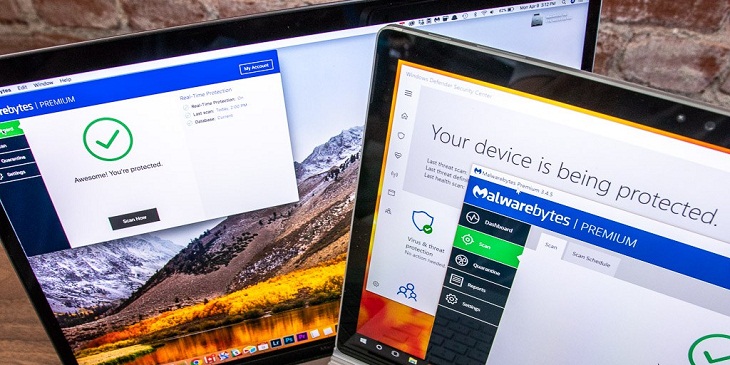
Thời buổi công nghệ hiện nay, các thiết bị điện tử máy tính phải đối diện với rất nhiều mối đe dọa hệ thống như phần mềm độc hại, phần mềm gián điệp hoặc mã độc tống tiền (ransomware). Do đó, laptop cần phải có phần mềm diệt virus mạnh mẽ.
Mặc dù Windows có đi kèm với phần mềm bảo vệ windows defender đã được cài đặt sẵn, nhưng bạn vẫn nên cài đặt thêm phần mềm chống vi-rút của bên thứ ba. Vì nó có nhiều tính năng bảo vệ bổ sung như bảo vệ máy xuyên suốt, bảo vệ tránh ransomware, phần mềm gián điệp và nhiều tính năng hơn thế nữa.
6Tạo tự động sao lưu
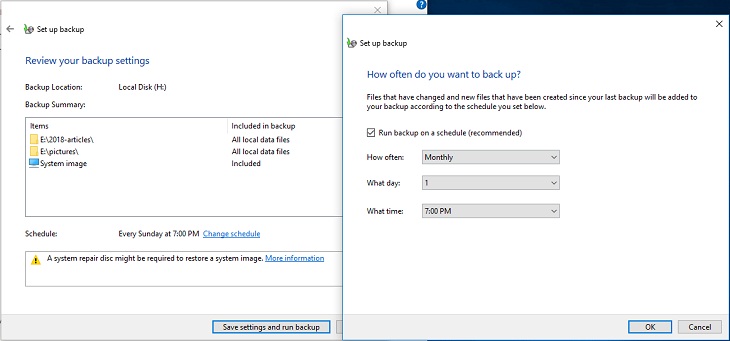
Bạn nên thiết lập chế độ sao lưu tự động trên máy tính xách tay mới, vì đây là một tính năng tuyệt vời để bảo vệ dữ liệu quan trọng của bạn.
Bạn có thể chọn ổ đĩa, thư mục hoặc tệp tin cụ thể nào đó để tiến hành sao lưu tự động. Đây là một tính năng hệ điều hành Windows có sẵn, cho phép bạn sao lưu và sau đó khôi phục dữ liệu từ đĩa cứng.
Vào Windows, chọn Settings -> Update and Security, để thực hiện sao lưu tự động.
7Tải các phần mềm cần thiết
Tùy theo yêu cầu và thói quen sử dụng của người dùng, các phần mềm không thể thiếu như:
Trình duyệt
Nhiều trình duyệt quen thuộc như Google Chrome, Firefox, Opera, Vivaldi, Microsoft Edge, Tor Browser,…
Ví dụ, tải trình duyệt Google Chrome theo các bước như sau:
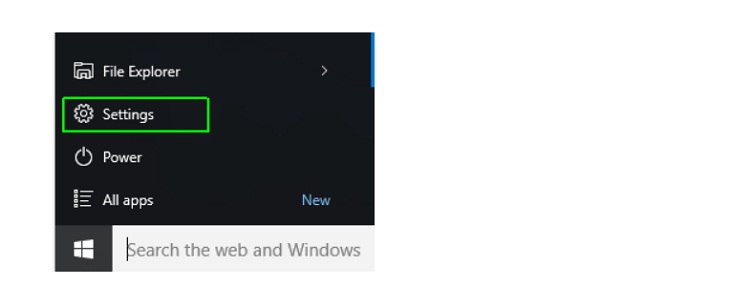
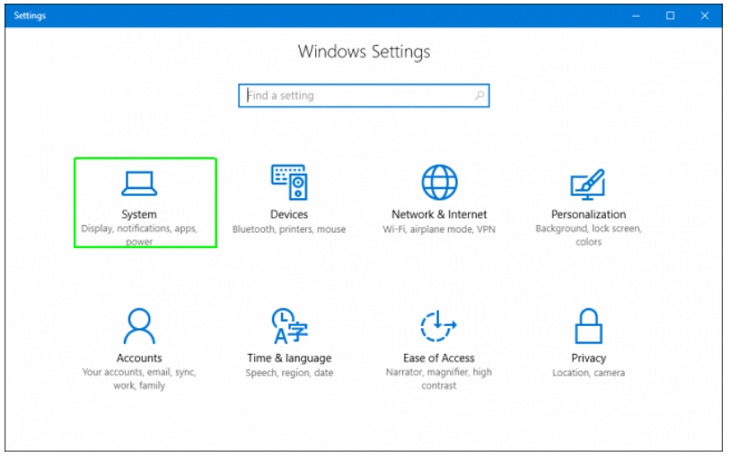
Bước 1: Vào Settings từ menu Start
Bước 3: Kích vào System
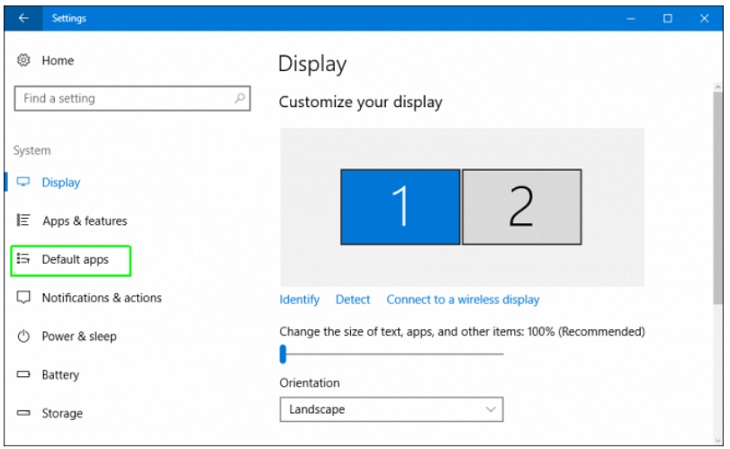
Bước 4: Nhìn bảng bên trái, chọn các ứng dụng mặc định Default apps
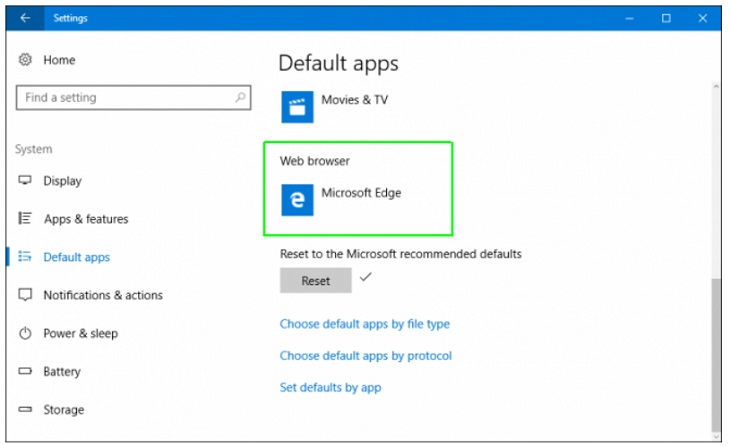
Bước 5: Kích vào biểu tượng bên dưới trình duyệt web, chọn Choose a default
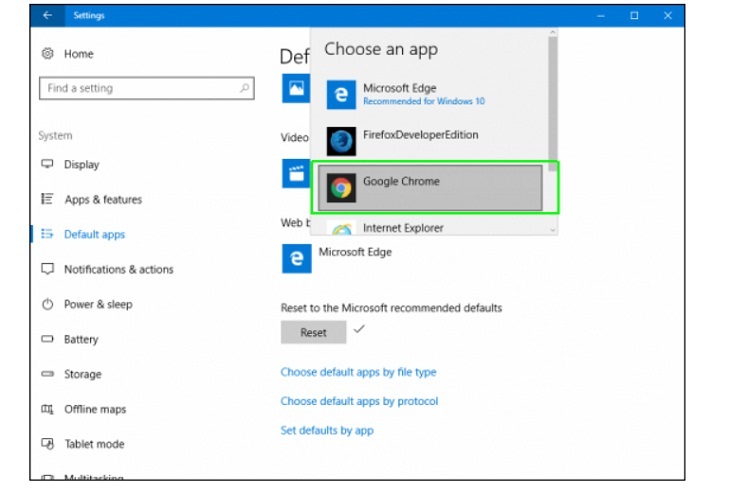
Bước 6: Chọn trình duyệt trong menu pop-up mở ra
Gõ tiếng Việt
Bạn có thể cài bộ gõ tiếng Việt cho máy tính như Unikey, Vietkey, GoTiengViet, EVKey, VTKey,…
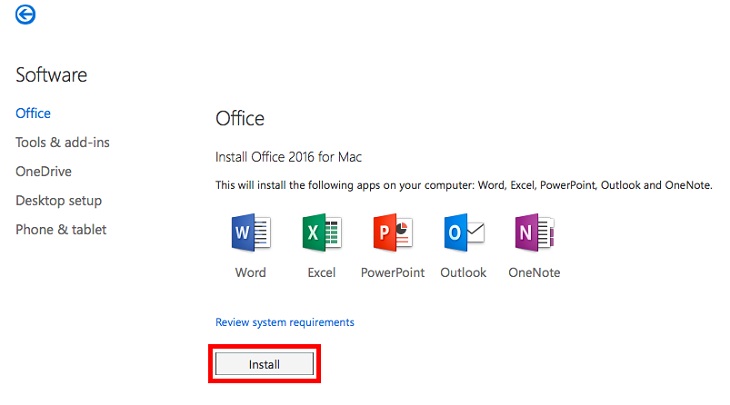
Office
Bộ công cụ văn phòng Office là phần mềm không thể thiếu trên laptop khi mới mua, bạn có nhiều sự lựa chọn như Microsoft Office 2003, 2007, 2010, 2013, 2015, 2010, 2019,…, Office 365,…
8Thay đổi các ứng dụng mặc định của máy
Thay đổi các ứng dụng mặc định của máy cũng là việc làm cần phải thực hiện sau khi mua PC hay laptop mới.
Vào hệ thống Windows, mở Settings -> Default apps. Tại đây, bạn có thể cài đặt hoặc thay đổi các ứng dụng ưa thích để mở hộp thư thoại, bản đồ, trình duyệt, trình phát nhạc, trình xem ảnh,….

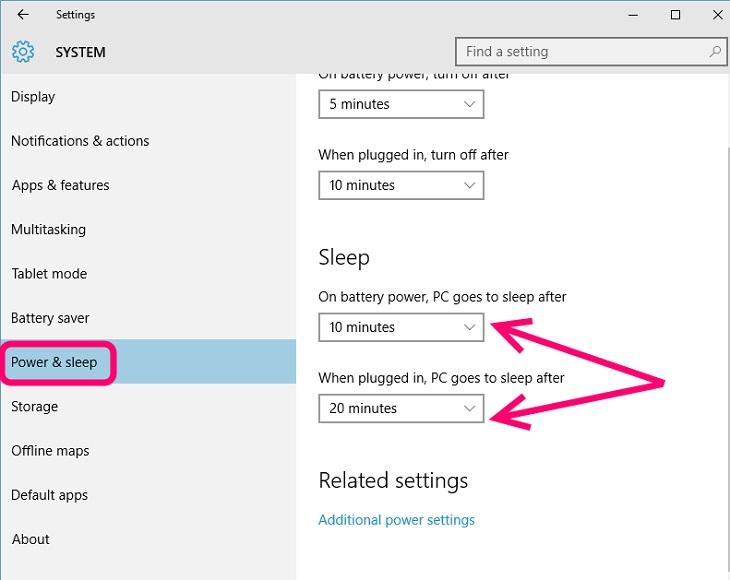
9Cài đặt nguồn và chế độ ngủ
Đây là cài đặt hữu ích giúp bạn kiểm soát năng lượng tiêu thụ của máy tính. Bạn có thể tiến hành cài đặt nguồn và chế độ ngủ laptop như sau:
- Power button (nút nguồn): giúp bạn xác định những gì xảy ra đối với máy tính khi bạn nhấn nút nguồn. Các chế độ cài đặt như shut-down (tắt máy), hibernate (chế độ ngủ đông), sleep (chế độ ngủ), turn-off display (tắt màn hình), hoặc không có chế độ gì cả.
- Close Lid (đóng màn hình máy tính): tương tự như power button, bạn có thể chọn các chế độ ngủ đông, ngủ tạm thời, tắt màn hình hoặc không có chế độ nào khi gập màn hình laptop.
- Turn-off display (tắt màn hình): cài đặt nguồn cho phép bạn chọn thời gian bao lâu để máy không hoạt động hoặc tắt màn hình.
- Sleep-Mode (chế độ ngủ): tùy chọn này thể hiện khoảng thời gian mà máy tính chuyển sang chế độ ngủ. Ngoài ra, bạn có thể định cấu hình cài đặt riêng khi máy tính sử dụng pin hoặc cắm phích trực tiếp.
Ngoài các cài đặt nguồn và chế độ ngủ này, bạn còn có thể thêm chế độ đã được cài đặt sẵn trên hệ thống như balanced (chế độ cân bằng) hoặc power-saver (tiết kiệm năng lượng).
10Mua phụ kiện cần thiết theo nhu cầu
Sau khi thực hiện các thao tác chức năng và chế độ trên máy tính sau khi mua, thì việc trang bị thêm các phụ kiện cho laptop là điều cần thiết, tùy theo nhu cầu sử dụng của mỗi người như:
- Dán màn hình: giúp máy không bị trầy xước trong quá trình sử dụng.
- Đế tản nhiệt: giúp laptop tránh bị nóng và hoạt động hiệu quả hơn khi gặp phải điều kiện thời tiết nóng bức, hoặc thời gian sử dụng laptop nhiều.
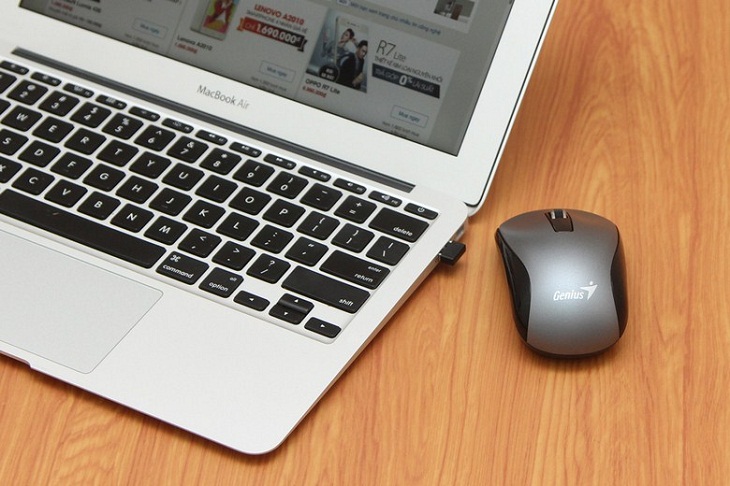
- Chuột, bàn phím rời: Một số người không cảm thấy thoải mái với bàn phím của máy tính xách tay, nên có thể mua thêm bàn phím và chuột rời.
Với những thông tin chia sẻ phía trên, hy vọng sẽ giúp ích cho bạn biết về 10 điều cần phải làm sau khi mua laptop mới, để giúp máy chạy mượt hơn. Nếu có bất kì thắc mắc nào, bạn có thể để lại tin nhắn phía dưới để Điện máy XANH hỗ trợ cho bạn!


Hy vọng qua bài viết bên trên, Điện máy XANH sẽ cung cấp nhiều thông tin bổ ích cho bạn. Nếu có thắc mắc, hãy để lại bình luận bên dưới nhé!