1. Kiểm tra IP router trên máy tính
Đối với máy tính, có 3 cách để kiểm tra địa chỉ IP router wifi.
1.1. Sử dụng lệnh “cmd” trên Windows
Cách nhanh nhất để kiểm tra IP router nhanh nhất trên máy tính đó là sử dụng lệnh “cmd”. Để thực hiện kiểm tra IP router bằng lệnh “cmd”, đầu tiên bạn tìm trên trang tìm kiếm Windows lệnh “cmd” hoặc nhấn tổ hợp phím Windows + R. Tiếp theo, bạn gõ lệnh “cmd” vào khung trống và nhấn OK. Sau đó, bạn nhập lệnh ipconfig, sau đó bạn nhấn Enter. Địa chỉ IP router sẽ được hiển thị thông tin Gateway tại dòng IPv4 Default Gateway.
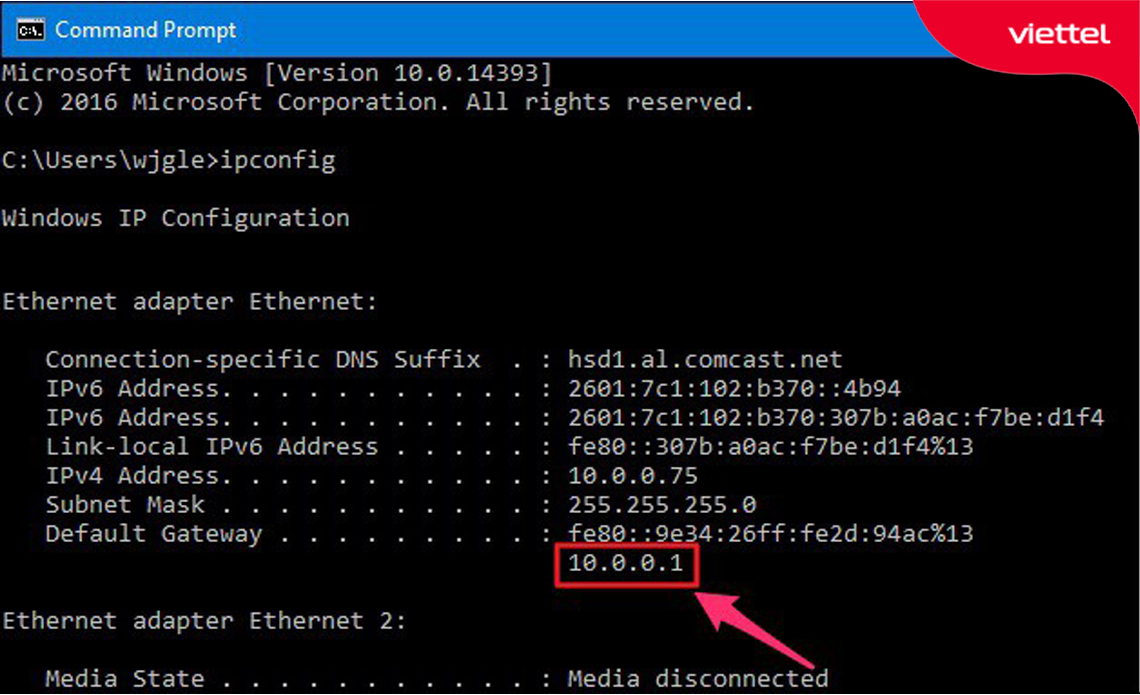
Địa chỉ IP Router sẽ hiển thị trên màn hình máy tính của bạn.
1.2. Sử dụng Powershell kiểm tra IP router
Thay vì lệnh “cmd”, bạn cũng có thể sử dụng Powershell để kiểm tra địa chỉ IP router wifi. Đầu tiên, bạn tìm kiếm lệnh Powershell trên thanh tìm kiếm của Windows hoặc nhấn tổ hợp phím Windows+R. Tiếp theo, bạn gõ lệnh Powershell vào ô trống. Sau đó, bạn nhấn tổ hợp phím Ctrl + Shift + Enter để vào chế độ Administrator. Bạn tiếp tục nhập lệnh Get-NetipAddress và nhấn Enter để kiểm tra địa chỉ IP router. Lúc này, bạn có thể tra địa chỉ IP router wifi tại dòng IP Address.
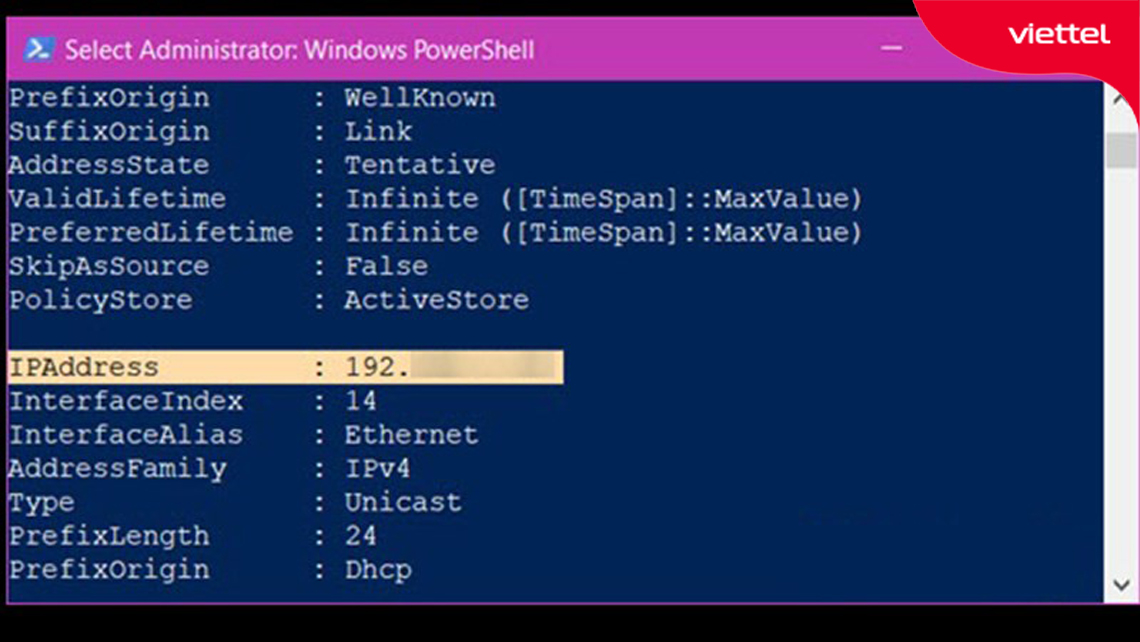
Xem địa chỉ IP router wifi của bạn tại mục IP Address.
1.3. Tìm IP router từ biển tượng mạng
Muốn kiểm tra địa chỉ IP router bằng máy tính, bạn cũng có thể sử dụng biểu tượng mạng máy tính để kiểm tra. Đầu tiên, bạn tìm đến biểu tượng mạng máy tính trên giao diện sử dụng của Windows. Tiếp theo, bạn nhấn chuột phải và chọn Open Network & Internet Settings. Khi hộp thoại mới hiện ra, bạn nhấn chọn Open Network and Sharing Center > Nhấn chọn wifi của bạn > Details. Địa chỉ IP router wifi của bạn sẽ được hiển thị trong hộp thoại Network Connection Details tại dòng IPv4 Address.
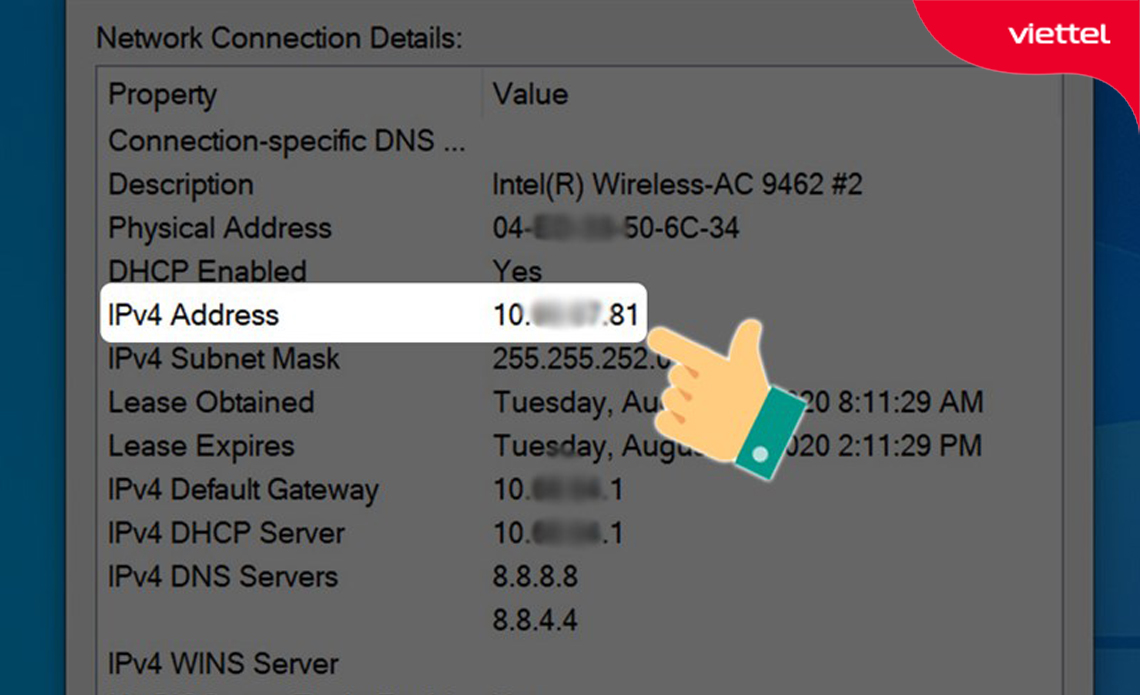
Kiểm tra địa chỉ IP router wifi của bạn tại mục IPv4 Address.
2. Tìm địa chỉ IP router wifi trên Macbook
Để kiểm tra địa chỉ IP router wifi trên Macbook, bạn cần mở cửa sổ giao diện Network bằng cách click chuột vào biểu tượng Wifi trên thanh công cụ của Mac. Sau đó, bạn nhấn chọn Open Network Preferences > Advanced > TCP/IP. Tại dòng router, địa chỉ IP wifi của bạn sẽ được hiển thị.
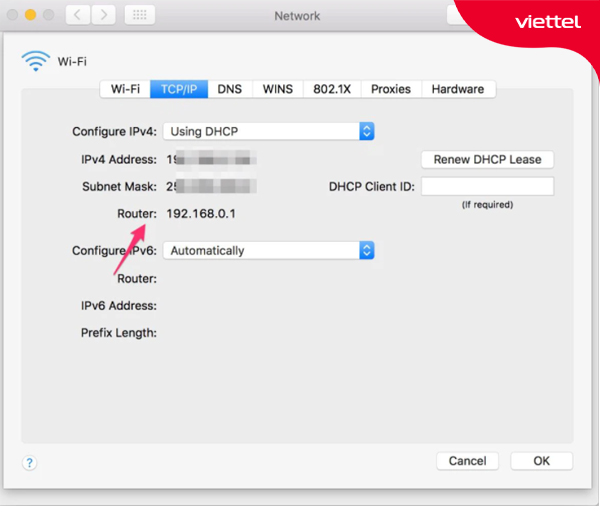
Kiểm tra địa chỉ IP router wifi của bạn trên máy tính bảng Macbook.
3. Kiểm tra địa chỉ IP router trên điện thoại Android
Có 2 cách kiểm tra IP router wifi trên điện thoại cài đặt hệ điều hành Android.
3.1. Dùng cài đặt wifi
Bạn có thể sử dụng “cài đặt wifi” để kiểm tra địa chỉ IP router bằng cách truy cập: Setting > Wifi Settings. Tiếp theo, bạn nhấn giữ mạng wifi đã được kết nối với điện thoại và chọn Manage Network Settings > Show advanced Options. Trong IP Setting bạn chọn Static. Bạn sẽ tìm được địa chỉ IP router wifi muốn kiểm tra trong phần Gateway. Cuối cùng, bạn nhấn Cancel để về lại màn hình giao diện chính của điện thoại. Lưu ý, ở bước này bạn không nên nhấn Save nếu không muốn IP wifi bị chuyển thành dạng Static nhé.
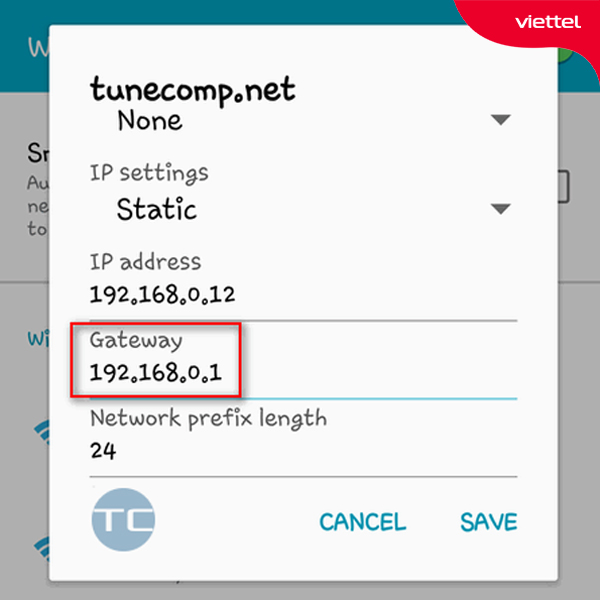
IP router wifi sẽ hiển thị tại phần Gateway
3.2. Dùng Wifi Analyzer
Wifi Analyzer là một trong những ứng dụng phổ biến giúp bạn lựa chọn kênh wifi tốt nhất dành cho mạng wifi của gia đình. Bên cạnh đó, ứng dụng này cũng là công cụ được sử dụng để kiểm tra địa chỉ IP router nhanh chóng. Đầu tiên bạn cài đặt ứng dụng Wifi Analyzer về máy. Bạn tiến hành Mở ứng dụng > Chọn View trên thanh công cụ > Ap list > Connected to:[Network Name]. Lúc này tất cả các thông tin về mạng của bạn sẽ xuất hiện và địa chỉ IP router ở dòng Gateway.
4. Tìm địa chỉ IP router wifi trên iPhone, iPad
Bạn cũng có thể kiểm tra địa chỉ IP router wifi trên thiết bị iPhone hoặc iPad. Cách thực hiện cũng vô cùng đơn giản như sau: Đầu tiên, bạn truy cập Settings trên iPhone hoặc iPad và chọn wifi đang kết nối. Phía bên phải tên wifi, bạn nhấn chọn biểu tượng (i). Lúc này địa chỉ IP router wifi mà bạn đang cần tìm kiếm sẽ được hiển thị tại dòng router.
Trên đây là 4 cách kiểm tra IP router wifi thực hiện trên máy tính và smartphone đều cho kết quả nhanh chóng. Nếu gặp bất kỳ vấn đề nào khi sử dụng mạng wifi Viettel, bạn hãy gọi ngay đến hotline hỗ trợ miễn phí 1800 8119 để được hỗ trợ nhanh nhất!