Bạn muốn bảo vệ file tài liệu quan trọng của mình khỏi những người dùng khác. Nhưng bạn không biết nên làm thế nào để ngăn chặn được. Bạn hãy yên tâm, Techcare – Sửa chữa laptop Đà Nẵng sẽ gợi ý đến bạn một số Cách đặt mật khẩu cho file Excel 2010, 2007, 2003 đơn giản nhất. Mời bạn cùng theo dõi ngay sau đây nhé!
Lợi ích của việc đặt mật khẩu cho file excel 2010, 2007, 2003
Việc khóa file excel sẽ mang đến cho người dùng mnột số lợi ích như sau:
• Ngăn chặn không cho người lạ sao chép tài liệu.
• Bảo mật dữ liệu để đảm bảo sự an toàn.
• Ngăn chặn người lạ vào định dạng, chỉnh sửa nội dung trong file tài liệu.
Xem thêm: Cách khóa ứng dụng trên samsung
Cách đặt mật khẩu cho file Excel 2010, 2007, 2003
Có rất nhiều cách để tạo mật khẩu cho file excel. Sau đây, sửa laptop Đà Nẵng Techcare sẽ bật mí đến các bạn một số cách cài pass cho file excel đơn giản nhất.
Cách đặt pass cho file excel bằng Tools
Bước 1: Bạn hãy mở file tải liệu mà bạn muốn đặt mật khẩu. Sau đó, bạn chọn File.
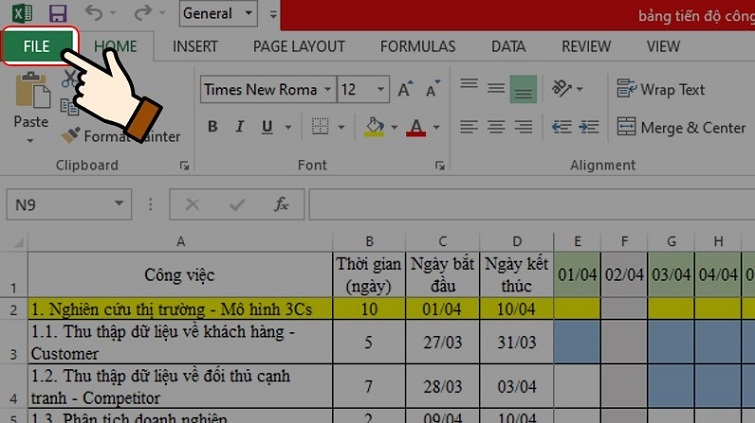
Bước 2: Tiếp theo, bạn chọn Save As.
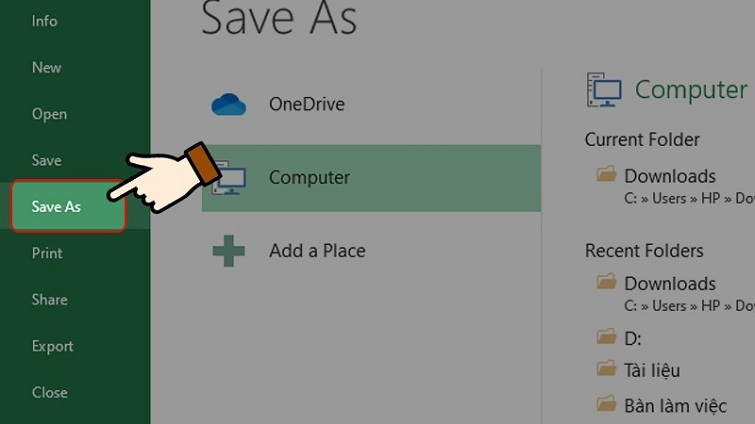
Bước 3: Ngay sau đó, hộp thoại Save As sẽ được hiển thị trên màn hình. Bạn chọn vị trí để lưu lại File. Nhấn vào nút Tools như hình để tiếp tục.
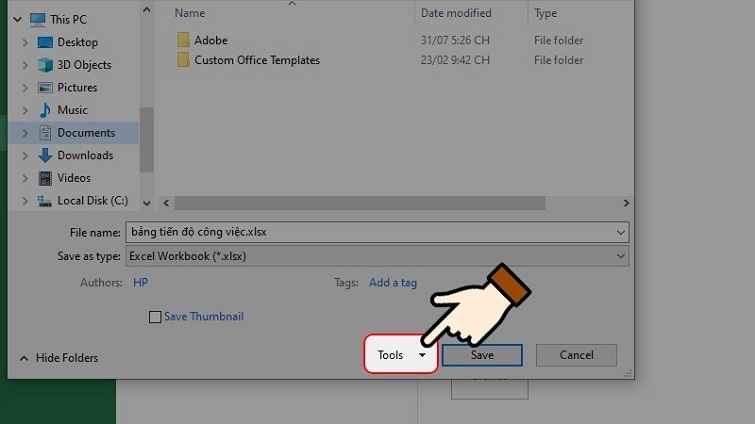
Bước 4: Tại đây, bạn chọn vào mục General Options.
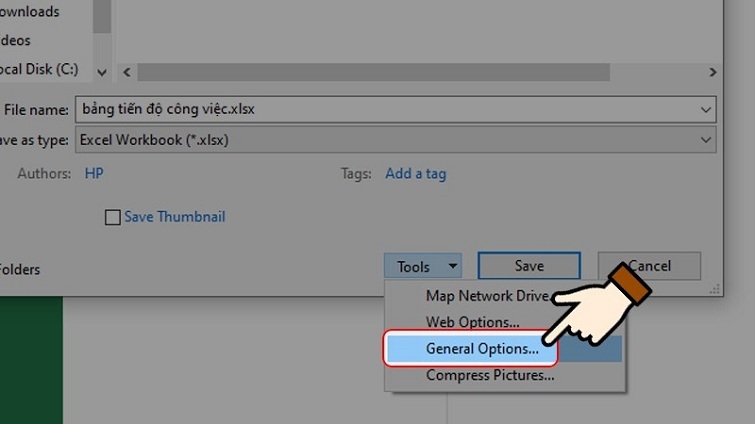
Bươc 5: Giao diện mới hiển thị, bạn nhập vào mật khẩu bạn muốn đặt.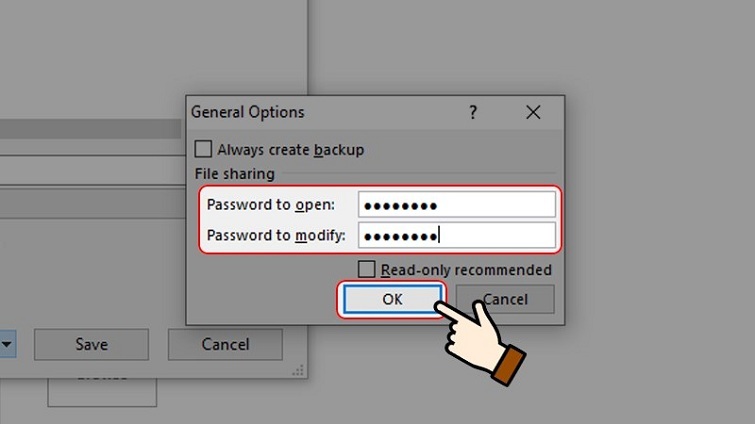
Tại đây, sẽ có 2 chế độ đặt mật khẩu file excel 2010, 2007, 2003 dành cho bạn:
• Password to open: Đây là tùy chọn yêu cầu người dùng nhập mật khẩu vào mới mở được tài liệu. Nếu nhập mật khẩu không đúng sẽ không được xem, chỉnh sửa nội dung trong file Excel.
• Password to modify: Đây là tùy chọn yêu cầu người dùng nhập vào mật khẩu để chỉnh sửa tài liệu. Nhưng người dùng sẽ được phép chọn vào chế độ đọc để xem nội dung nhưng vẫn không có quyền chỉnh sửa, sao chép trên file.
Bước 6: Một cửa sổ hiển thị với yêu cập xác nhận lại mật khẩu mà bạn đã đặt cho file Excel.
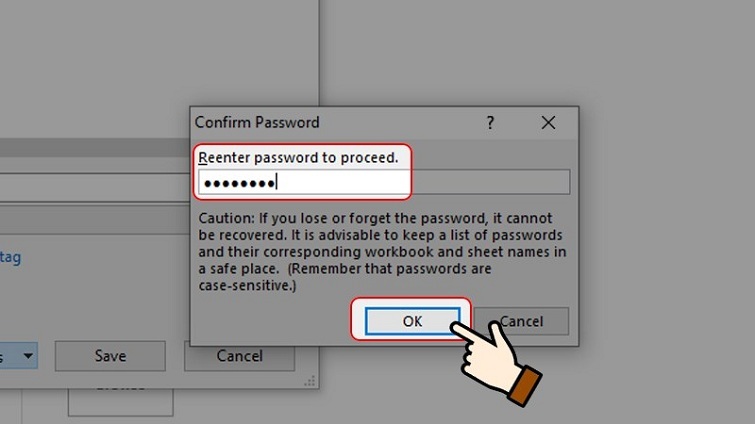
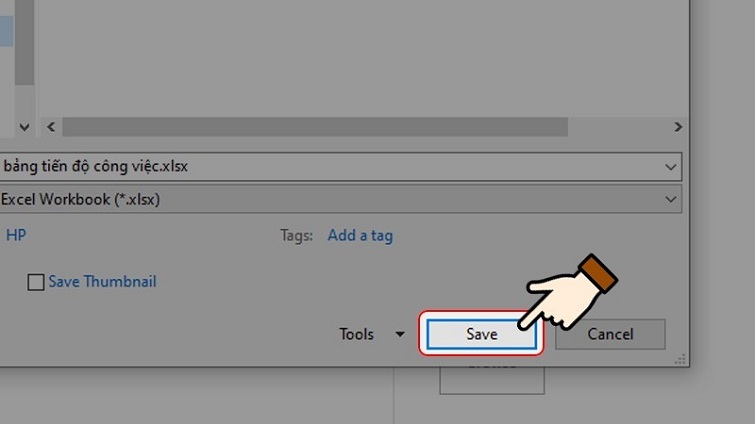
Bước 7: Cuối cùng, bạn chọn Save để quá trình thiết lập được lưu lại.
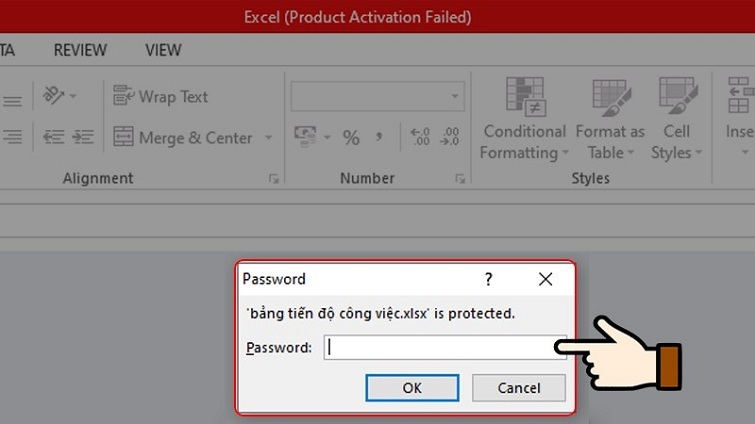
Khi đã thực hiện thành công, bạn mở file Excel lên sẽ thấy cửa sổ mới hiển thị yêu cầu nhập mật khẩu vào để mở file.
Xem thêm: Nguyên nhân và cách khắc phục File excel bị nặng
Cách đặt mật khẩu file Excel bằng Protect Workbook
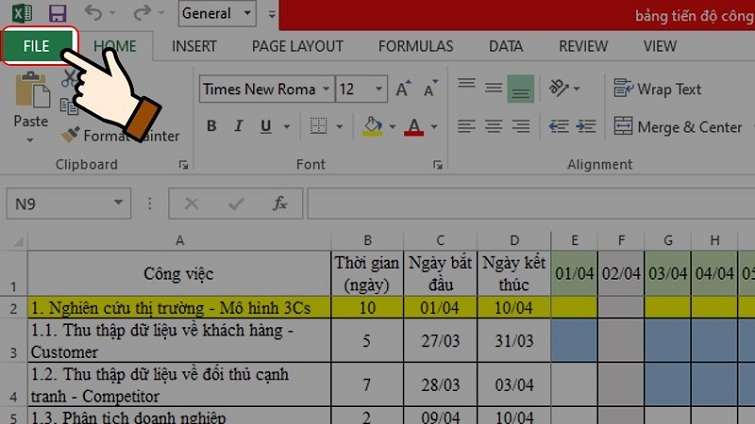
Bước 1: Bạn cũng mở file Excel mà bạn muốn đặt mật khẩu lên rồi chọn File.
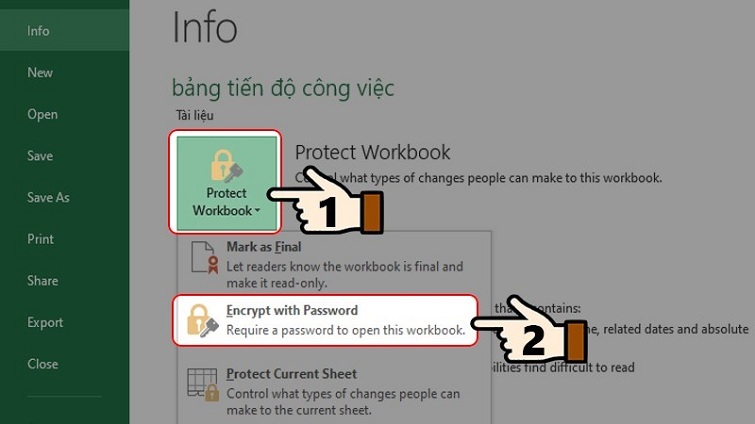
Bước 2: Tại tab Info, bạn chọn vào ô Protect Workbook. Chọn vào tùy chọn Encrypt with Password để tiếp tục.
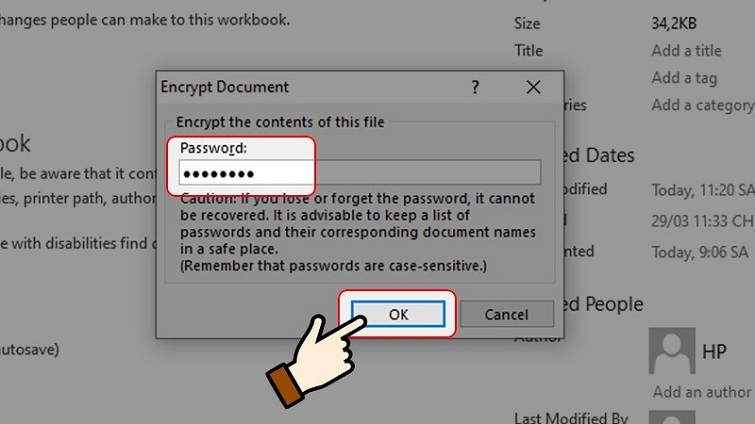
Bước 3: Giao diện mới được hiển thị, bạn nhập vào mật khẩu mà bạn muốn đặt pass cho excel.
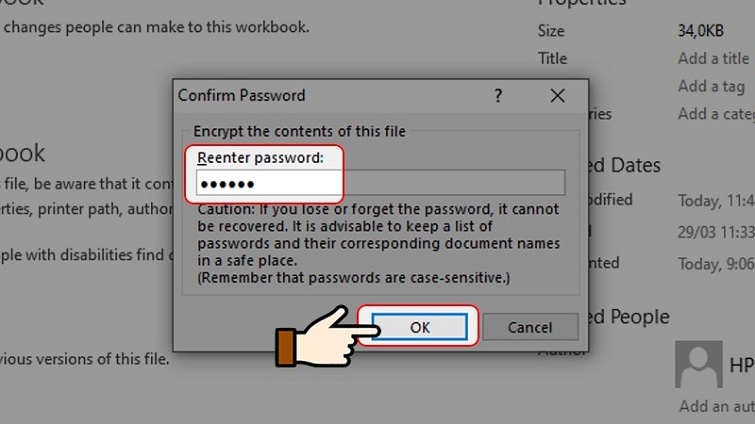
Bước 4: Tại đây, bạn tiến hành xác nhận lại mật khẩu bạn vừa đặt cho file Excel.
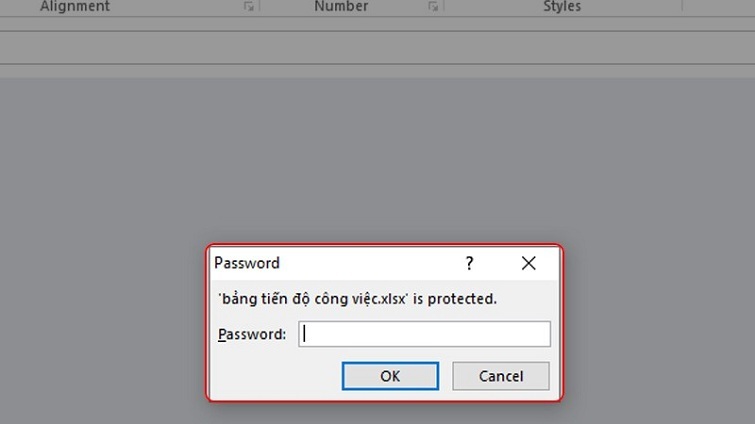
Từ giờ trở đi, mỗi khi bạn mở file Excel này lên sẽ được gửi yêu cầu nhập mật khẩu.
Xem thêm: cách khóa thư mục trên máy tính
Cách đặt mật khẩu cho Sheet trong Excel
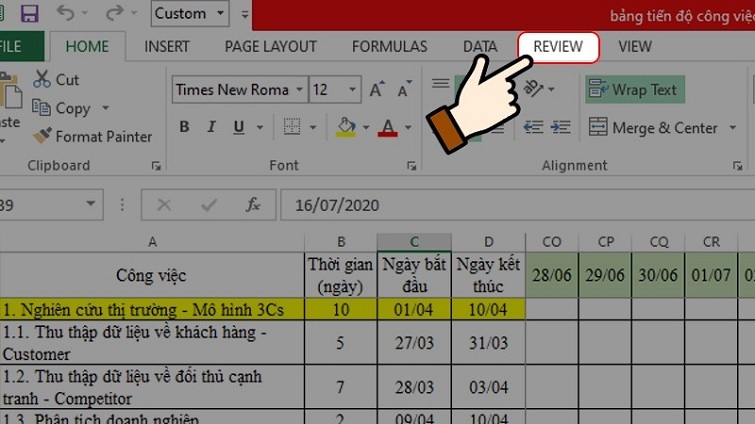
Bước 1: Bạn mở tài liệu muốn cài mật khẩu lên. Sau đó, bạn chọn vào Sheet mà bạn cần khóa quyền chỉnh sửa. Chọn Review để tiếp tục.
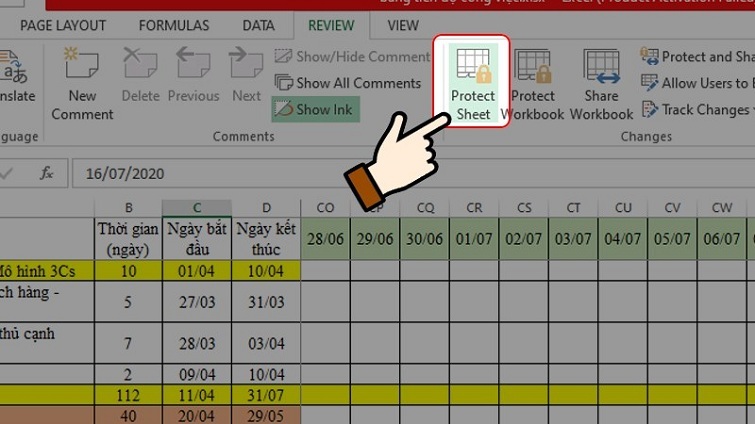
Bước 2: Sau đó, bạn chọn vào Protect Sheet để bật tính năng khóa trang tính đó lại.
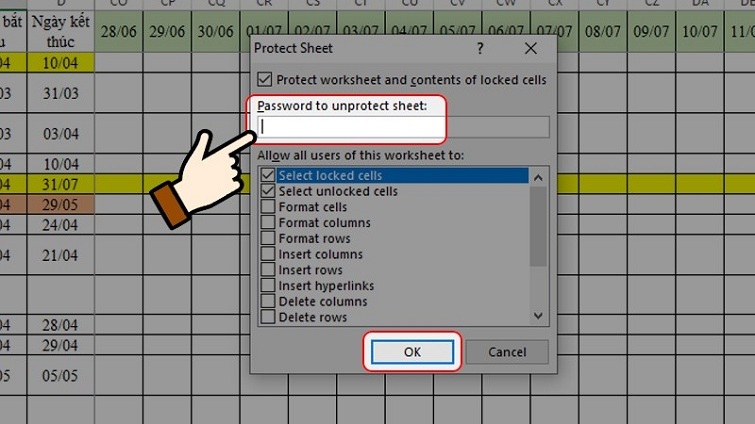
Bước 3: Lúc này, bạn nhập mật khẩu vào để khóa quyền chỉnh sửa của người dùng khác. Nhấn nút Ok.
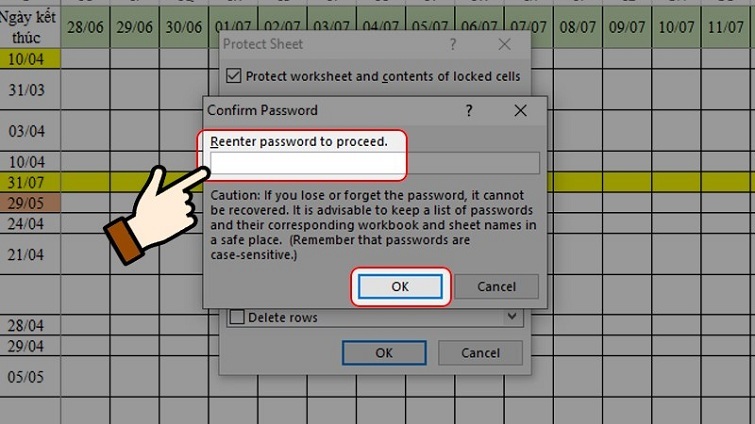
Bước 4: Ngay sau đó, hệ thống sẽ yêu cầu bạn tiến hành nhập lại mật khẩu. Khi đã nhập xong, bạn chọn Ok.
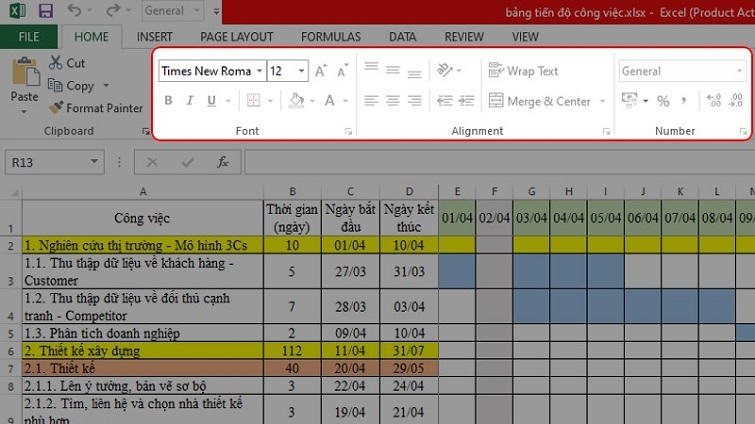
Khi đã thực hiện thành công, thanh công cụ của trang tính đó sẽ bị làm mờ đi. Như vậy là bạn đã thực hiện Cách đặt mật khẩu cho Sheet trong Excel thành công!
Trên đây là những chia sẻ về Cách đặt mật khẩu cho file Excel 2010, 2007, 2003 đến từ Techcare – Sửa laptop Đà Nẵng. Chúc các bạn thực hiện thành công và bảo mật file dữ liệu thành công nhé!