Mách bạn cách tạo dòng kẻ ngang trong Word vô cùng đơn giản
Nếu là một người thường xuyên soạn thảo văn bản trên Word, bạn sẽ không còn quá xa lạ với những dòng kẻ ngang trên văn bản. Việc tạo dòng kẻ ngang trên Microsoft Word sẽ có rất cách làm khác nhau với những thao tác hết sức đơn giản thay vì bạn ngồi kẻ theo cách thủ công và phải mất rất nhiều thời gian.
- Bạn muốn tạo đường kẻ ngang khi soạn tài liệu trên Word?
- Bạn không biết thao tác tạo dòng kẻ ngang trong Word sao cho đơn giản và chuyên nghiệp nhất?
Ở bài viết này, Mega sẽ gợi ý cho các bạn những thao tác tạo đường kẻ ngang trên Word ở nhiều phiên bản vô cùng nhanh chóng và dễ dàng nhé!

Cách tạo dòng kẻ ngang trong Word vô cùng đơn giản
1. Dòng kẻ ngang trong Word thường được dùng khi nào?
Người dùng sẽ cần phải tạo dòng kẻ ngang trên các văn bản Word ở các thiết bị máy tính, laptop, … trong một số trường hợp như sau:
- Tạo dòng kẻ ngang khi người dùng muốn ngăn cách các đoạn văn bản với nhau.
- Tạo dòng kẻ ngang khi người dùng cần làm phần mục lục.
- Tạo dòng kẻ ngang khi người viết cần kết thúc một phần nội dung nhất định.
- Tạo dòng kẻ ngang để điền vào (thường xuất hiện trong các văn bản hoá đơn chứng từ, văn bản khảo sát…)
- Tạo dòng kẻ ngang để khi in ra sẽ thành những trang viết.
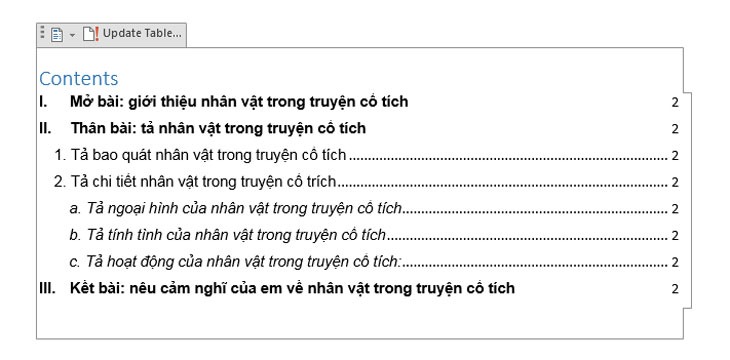
Tạo dòng kẻ ngang khi người dùng cần làm phần mục lục
“Nếu bạn đang ở Đà Nẵng có nhu cầu mua laptop chính hãng thì có thể đến cửa hàng Mega Technology ở 130 Hàm Nghi để nhờ nhân viên tư vấn. Hoặc nếu bạn ở Hà Nội hay TP Hồ Chí Minh cũng có thể xem và đặt hàng trực tiếp tại website mega.com.vn.”
2. Hướng dẫn cách tạo dòng kẻ ngang trên Word
Các cách hướng dẫn tạo dòng kẻ ngang ở dưới đây được thực hiện trên phiên bản Microsoft Word 2016 và các bạn có thể áp dụng tương tự trên các phiên bản Word khác như: Word 2010, Word 2013, …
2.1. Tạo dòng kẻ ngang bằng cách sử dụng các phím tắt
Nếu bạn muốn tạo dòng kẻ ngang trên Word thì một trong những cách đơn giản nhất là sử dụng những phím tắt theo các hướng dẫn dưới đây:
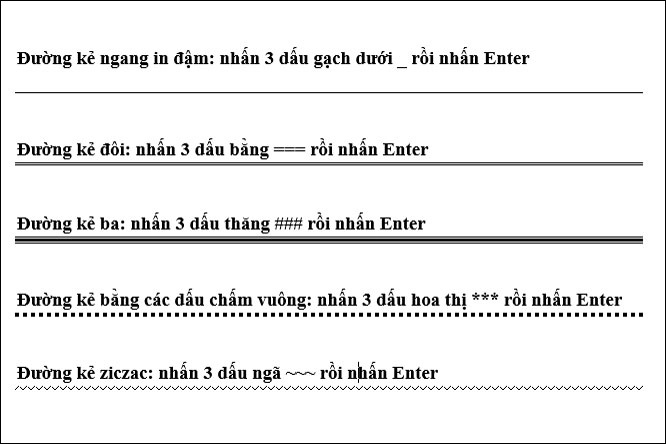
Sử dụng phím tắt để tạo dòng kẻ ngang vô cùng đơn giản
- Tạo đường kẻ ngang in đậm: nhấn 3 dấu gạch dưới “ _ ” và hãy nhấn Enter.
- Tạo đường kẻ ngang đôi: nhấn 3 dấu bằng “ = ” và nhấn Enter.
- Tạo đường kẻ ngang ba: nhấn 3 dấu thăng “ # ” rồi nhấn Enter.
- Tạo đường kẻ ngang kiểu ziczac: nhấn 3 dấu ngã “ ~ ” rồi nhấn Enter.
- Đường kẻ ngang dấu chấm vuông: nhấn 3 dấu hoa thị “ * ” rồi nhấn Enter.
2.2. Tạo ra dòng kẻ ngang bằng cách sử dụng Borders
Một cách cũng khá đơn giản là bạn có thể sử dụng mục Border Bottom của tính năng Border để tạo nhiều kiểu dòng kẻ ngang với nhiều màu sắc thông qua các bước như sau:
Bước 1: Đầu tiên, bạn đặt con trỏ chuột vào dòng mà bạn muốn tạo dòng kẻ ngang ở phía dưới. Tiếp theo hãy chọn Design -> nhấn chọn Page Borders.

Bạn chọn Design rồi nhấn chọn Page Borders
Bước 2: Trên màn hình lúc này sẽ xuất hiện Borders and Shading và các bạn click chọn Borders. Trong phần Setting thì các bạn sẽ chọn None.
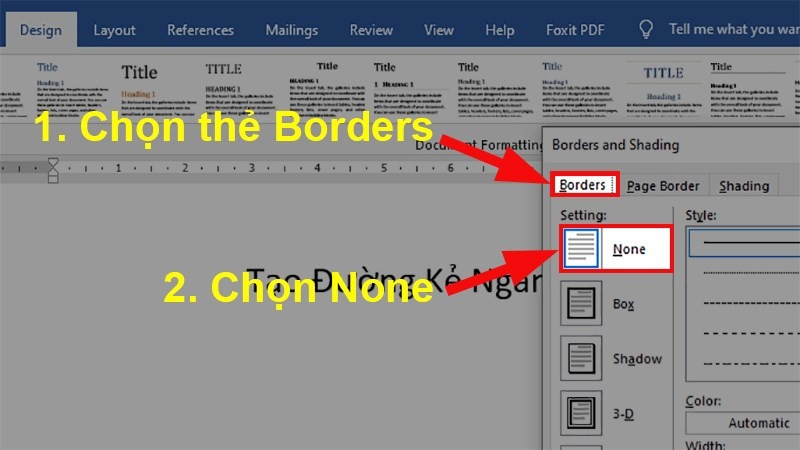
Tạo ra dòng kẻ ngang bằng cách sử dụng Borders
Bước 3: Tiếp theo bạn sẽ chọn kiểu kẻ ngang trong phần Style, chọn màu sắc trong phần Color và độ dày của của đường kẻ ngang trong phần Width tuỳ vào nhu cầu tạo dòng kẻ của bạn
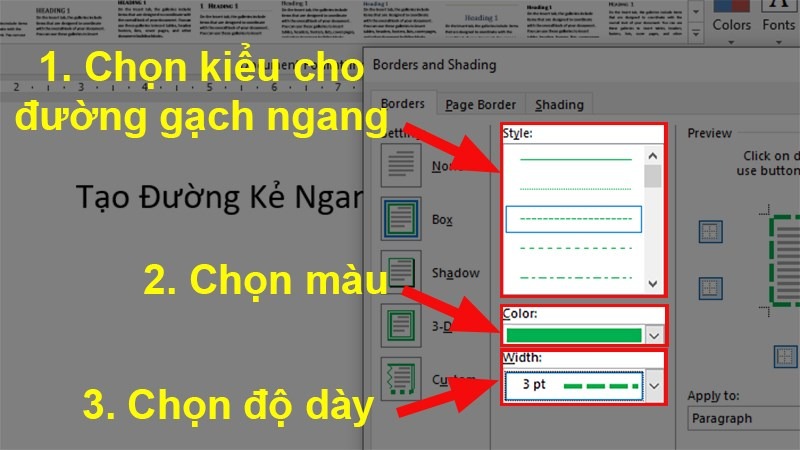
Tuỳ vào nhu cầu mà bạn sẽ chọn kiểu, màu và độ dày cho đường kẻ
Bước 4: Cuối cùng bạn đi đến phần Preview > Nhấn chọn biểu tượng đường viền dưới và nhấn OK. Như vậy các bạn đã thiết lập và tạo được dòng kẻ ngang mà bạn mong muốn.
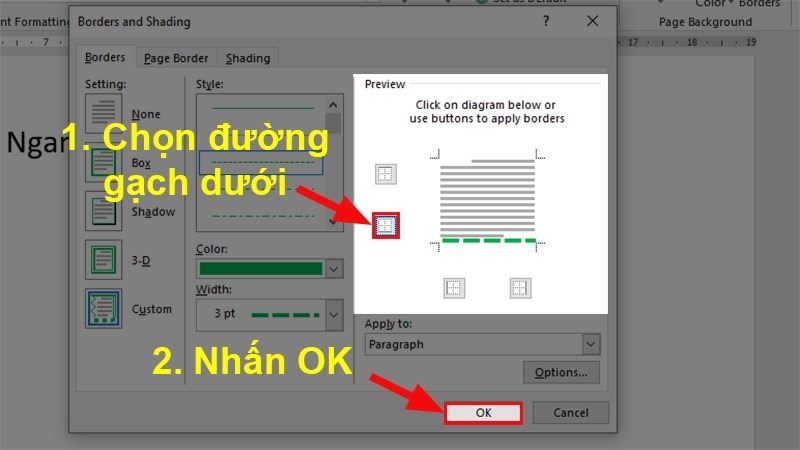
Sau khi nhấn OK là bạn đã hoàn thành xong thao tác tạo dòng ngang
2.3. Cách sử dụng Tab để tạo dòng kẻ ngang
Ngoài ra, Mega cũng sẽ hướng dẫn cho các bạn một cách tạo dòng kẻ ngang nữa đó là sử dụng Tab. Tuy nhiên đối với cách này thì các bạn phải sử dụng kết hợp lệnh Underline và Tab thì mới thực hiện được. Các bạn có thể tạo dòng kẻ ngang theo các thao tác sau:
Bước 1: Mở file Word và chọn phần văn bản cần tạo đường gạch ngang > Sau đó, bạn nhấn chọn Home.
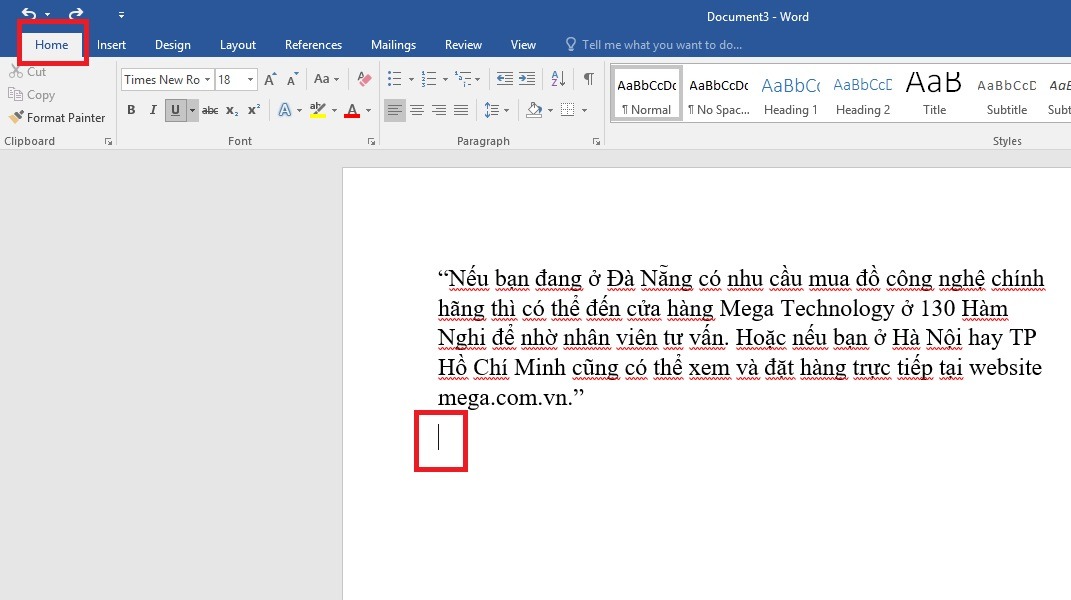
Nhấn chọn mục Home trong file Word muốn chính sửa
Bước 2: Tiếp theo bạn đến đến mục Font > Hãy nhấn vào mũi tên ở mục Underline.
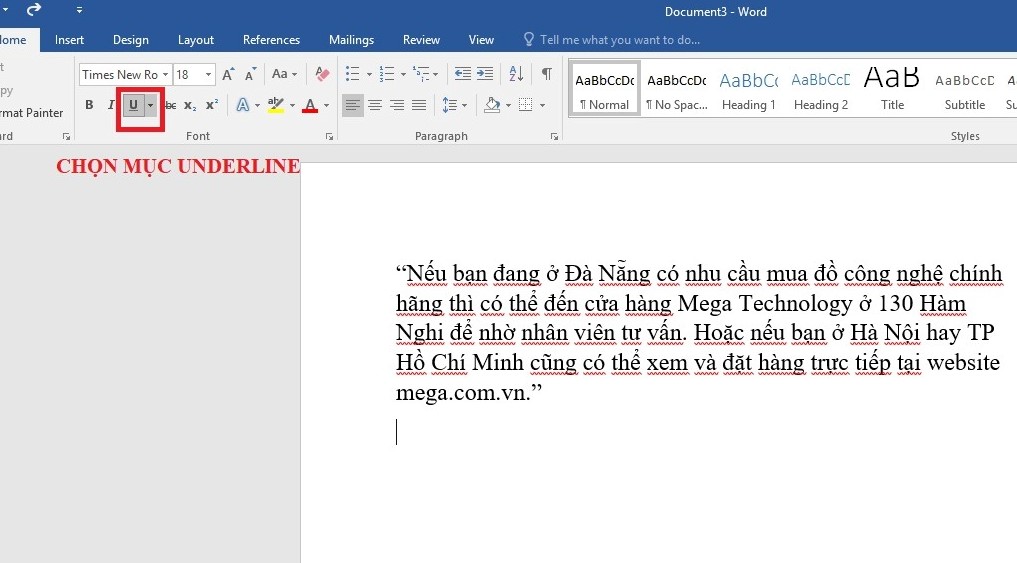
Hãy nhấn vào mũi tên ở mục Underline trong mục Font
Bước 3: Sau đó bạn sẽ bấm tuỳ chọn kiểu kẻ ngang mà bạn muốn > Ở Underline Color, bạn nhấn chọn màu sắc cho đường gạch ngang.
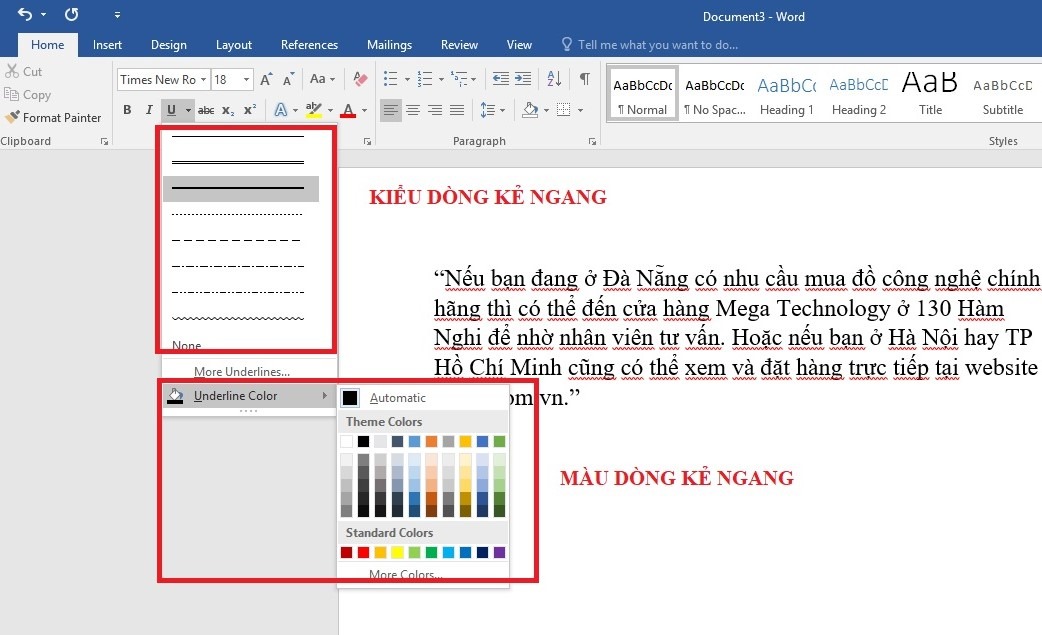
Bấm tuỳ chọn kiểu và màu sắc cho đường gạch ngang
Bước 4: Cuối cùng, bạn tìm đến vị trí cần gạch ngang > Nhấn nút Tab và tạo dòng kẻ ngang trong Word của bạn.
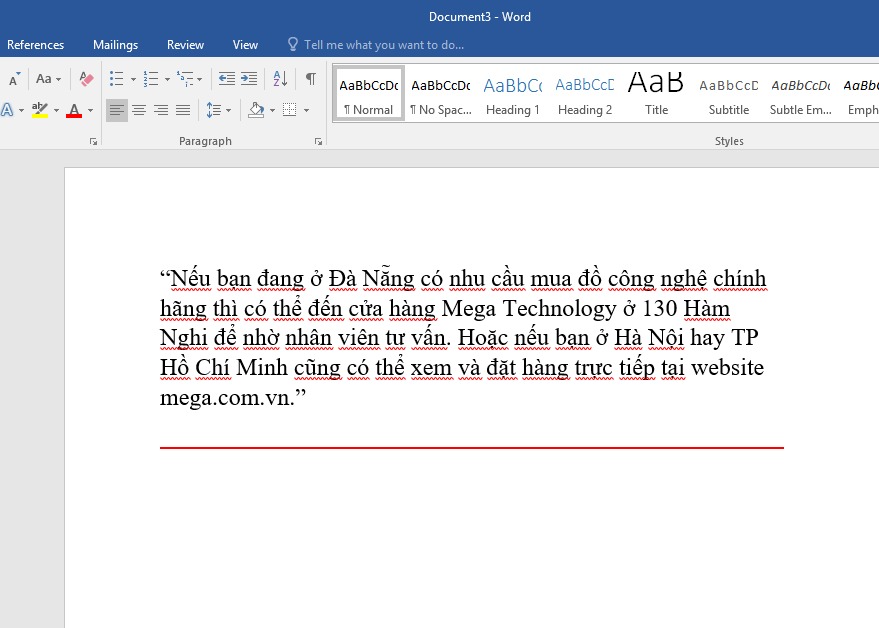
Nhấn nút Tab để tạo ra những dòng kẻ ngang tuỳ theo nhu cầu
Lưu ý: Sau khi tạo các dòng kẻ ngang xong, bạn phải tắt Underline đi thì sau đó mới có thể thực hiện thao tác thêm chữ và các ký tự vào được.
3. Tổng kết
Trên đây là một số hướng dẫn có thể giúp bạn tạo dòng kẻ ngang trong văn bản vô cùng đơn giản và nhanh chóng. Hy vọng bài viết trên sẽ giúp bạn “gỡ bỏ” những thắc mắc và khó khăn trong quá trình tạo dòng kẻ ngang trong Word. Mega chúc bạn thành công!
Xem thêm >>>
Hướng dẫn cách sử dụng Word trên các thiết bị Android
Hướng dẫn cách sử dụng Microsoft Word trên iPhone, iPad
Cách rà soát lỗi chính tả và ngữ pháp trên Microsoft Word
copyright © mega.com.vn