Cách cài lệnh tắt trong AutoCAD là thủ thuật thiết lập phím tắt cho việc sử dụng lệnh trong AutoCAD dễ dàng hơn trên bàn phím. Có 02 cách để cài lệnh tắt trong AutoCAD bạn có thể áp dụng ngay trong chia sẻ này của HocThatNhanh.vn
Cài lệnh tắt trong CAD nên hay không nên?
Lệnh tắt là câu lệnh được rút gọn thành một hoặc hai chữ cái ghép thành để gọi một lệnh cụ thể ra làm lệnh thực thi.
Cấu trúc của lệnh tắt phụ thuộc vào nhu cầu sử dụng và cách bạn cài đặt lệnh của bạn.
Mục đích của việc cài đặt lệnh tắt là làm cho thao tác gõ lệnh trên bàn phím thuận lợi hơn.
Tuy nhiên nếu quá lạm dụng nó cũng có thể sẽ khiến bạn gặp khó khăn trong quá trình sử dụng một máy tính mới, hoặc gặp sự cố về tương tác khi làm việc nhóm.
Nhóm Zalo học AutoCAD: https://zalo.me/g/gxiquj703
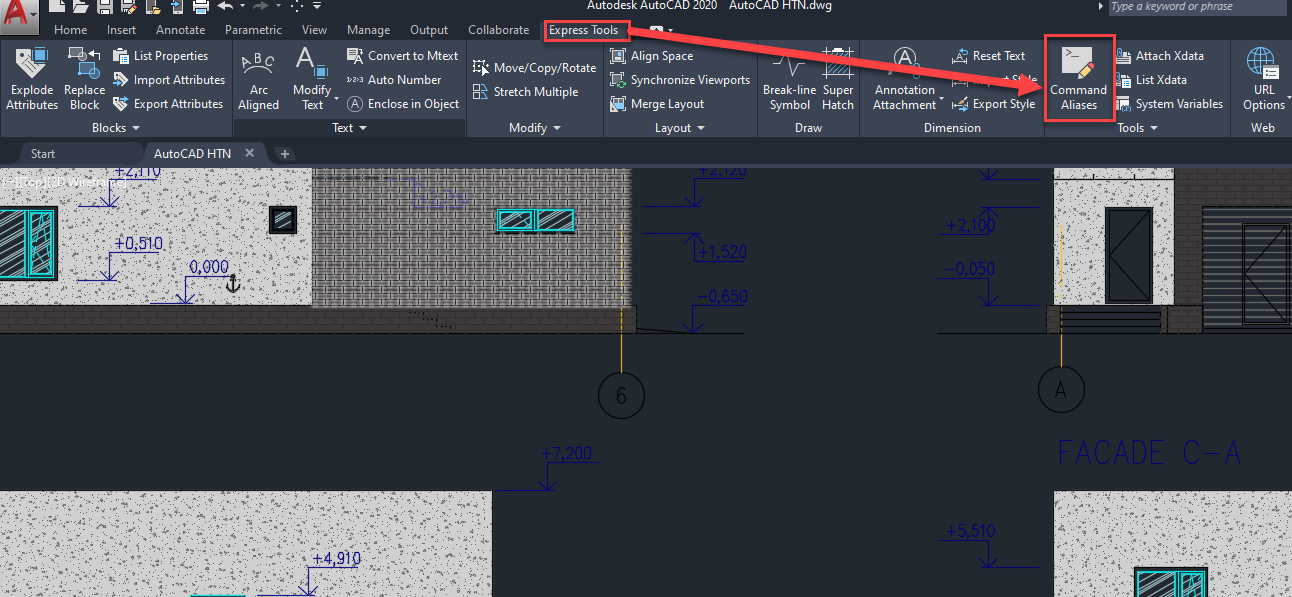
Cách 1: Cài đặt lệnh tắt trong CAD bằng cách sửa tại Command Aliases
- Bước 1: Các bạn vào thanh công cụ Express Tools ➜ Command Aliases
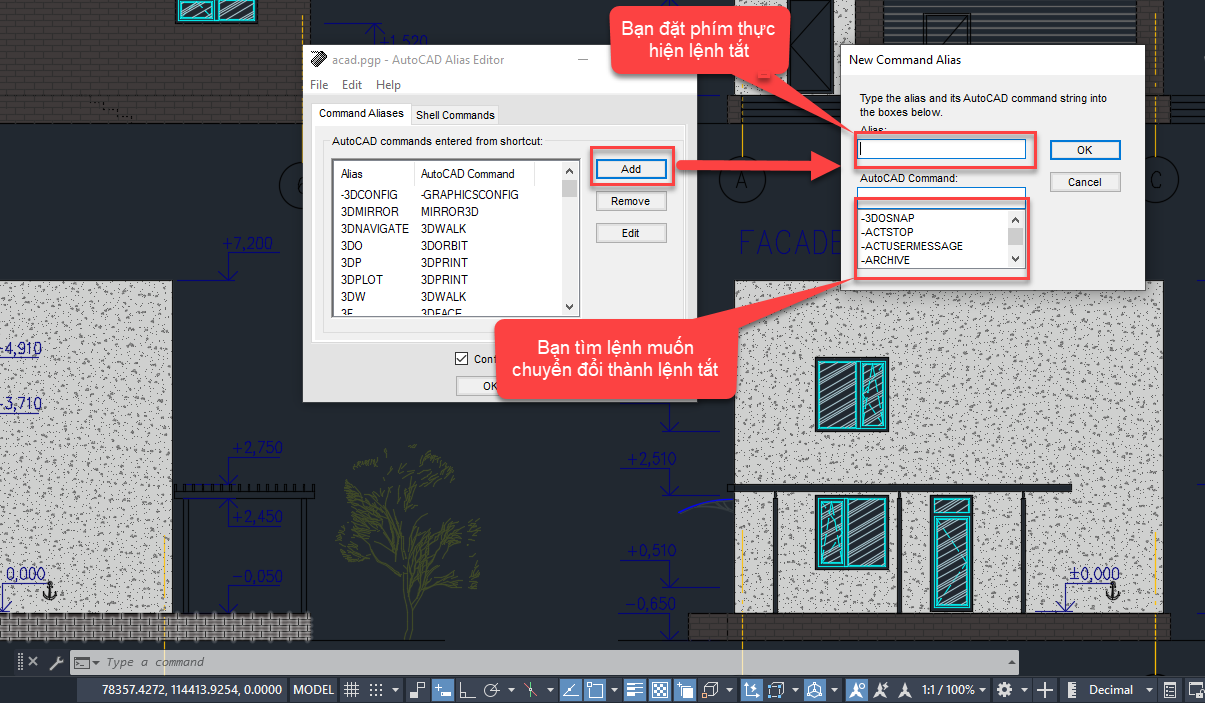
- Bước 2: Các bạn vào Add để thêm lệnh tắt
Các bạn tìm lệnh ở dòng phía dưới và đặt lệnh tắt ở dòng phía trên, xong thì ấn OK để thoát. Tiếp tục như vậy đến khi các bạn đặt xong các lệnh cần thiết
Cách 2: Cài lệnh tắt trong CAD bằng cách Edit Aliases qua Notepad
-
Bước 1: Trên thanh công cụ Ribbon, bạn vào thẻ Manage và chọn nút Edit Aliases

-
Bước 2: Cửa sổ Notepad hiện lên sẽ mở file acad.pgp

Bạn kéo thanh trượt xuống để xuống vùng lệnh tắt được hiển thị trong notepad

+ Dãy bên trái là lệnh tắt
+ Dãy bên phải là tên đầy đủ của lệnh
-
Bước 2: Tìm tên lệnh bạn muốn thay đổi lệnh tắt
+ Nhấn phím Ctrl + F để hiện lên công cụ tìm kiếm trong Notepad.
+ Gõ tên lệnh cần tìm
+ Nhập ký tự bạn muốn thay đổi vào phần lệnh tắt.
-
Bước 3: Lưu lại các chỉnh sửa lệnh
+ Lưu lại bằng cách sử dụng phím Ctrl + S
+ Đóng cửa sổ notepad hiện hành
Cập nhật lệnh tắt trong AutoCAD đã cài đặt thông qua lệnh REINIT
Sau khi cài đặt như hai cách ở trên, bạn cần thực hiện thêm thao tác quan trọng để có thể sử dụng được các thiết lập, lần lượt như sau:
- REINIT ➜ Enter
- Cửa sổ Re-initialization hiện lên.
- Bạn click chọn PGP File
- Click OK để AutoCAD cập nhật lệnh

Kết luận:
Trên đây là chi tiết 02 cách bạn có thể sử dụng để cài lệnh tắt giúp cho việc triển khai bản vẽ AutoCAD của bạn thuận lợi hơn.
Chúc các bạn cài đặt lệnh tắt thành công! và hãy theo dõi các chia sẻ tiếp theo từ HocThatNhanh tại đây.


