Bạn phải gửi một loạt các bức ảnh hoặc nhiều tập tin cho người khác.
Nếu có, bạn có thể phải gửi tất cả các tệp đó dưới dạng tệp đính kèm trong một loạt các email khác nhau.
May mắn thay, có một cách dễ dàng để gửi email nhiều tệp dưới dạng một tệp đính kèm duy nhất.
Tất cả những gì bạn phải làm là đặt tất cả các tập tin mà bạn muốn gửi vào một thư mục nén ‘nén’.

Bạn có thể sử dụng phần mềm Winrar để nén thư mục của bạn
Cách tạo thư nục nén để gửi qua Gmail
Dưới đây là cách thực hiện:
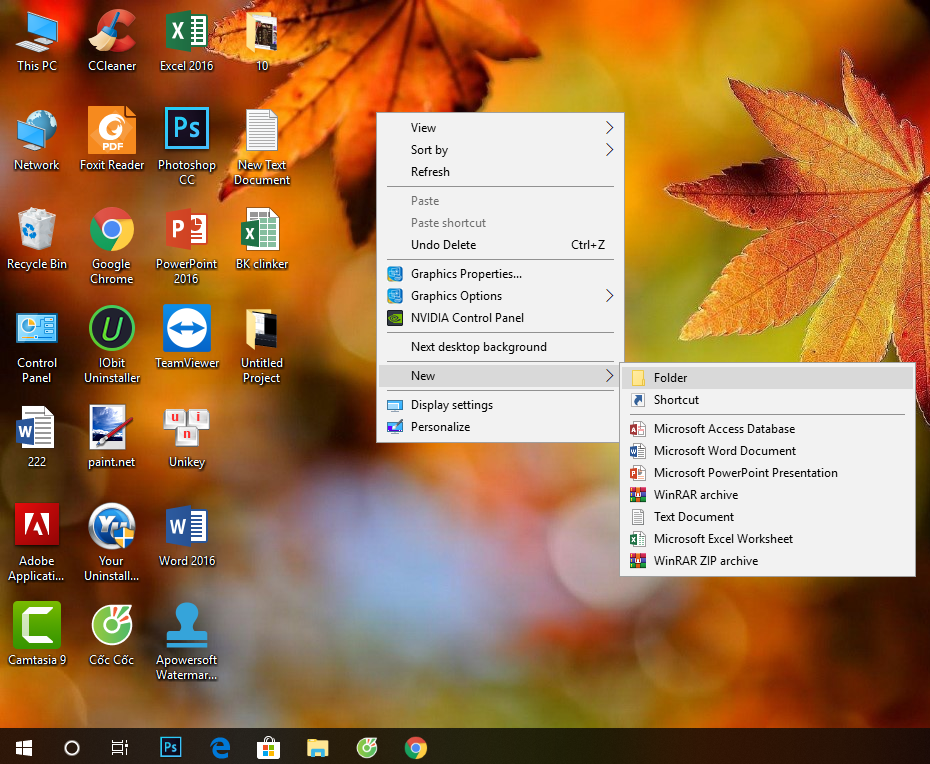
1 – Nhấp chuột phải vào vào màn hình máy tính , sau đó nhấp vào New > Folder .
2 – Đặt tên mô tả cho thư mục mới .
Ví dụ: Nếu bạn muốn gửi email cho một loạt ảnh bạn muốn gửi, bạn có thể đặt tên thư mục là “Album ảnh” hoặc một cái gì đó tương tự.
3 – Sao chép tất cả các ảnh bạn muốn gửi trong một email vào thư mục “Album ảnh” của bạn mới tạo.
4 – Sau khi bạn đã đặt tập tin cuối cùng vào thư mục, hãy nhấp chuột phải vào thư mục “Album ảnh” và chọn Add to “Album ảnh.rar” .
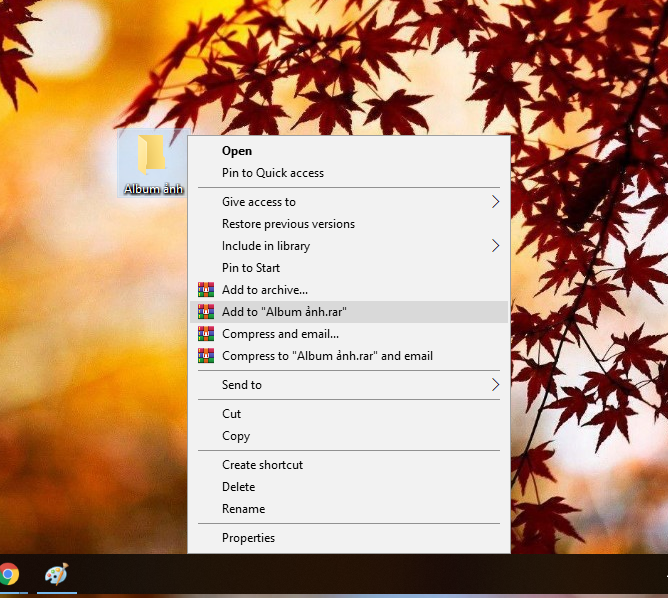
Một thư mục nén .rar được tạo ra bên trong có chứa các ảnh bạn muốn gửi.
Bây giờ bạn có thể đính kèm thư mục nén mà bạn vừa tạo vào một thư email mới và gửi tất cả các tệp đến người nhận trong một lần gửi duy nhất.
Chỉ cần lưu ý rằng hầu hết các dịch vụ email đều có giới hạn về kích thước tệp tối đa của các tệp đính kèm. Nếu bạn nhận được thông báo cho biết tệp của bạn quá lớn, bạn sẽ cần phải xóa đủ tệp khỏi thư mục để tải xuống dưới giới hạn đó sau khi thư mục được nén.
Lưu ý: Nếu bạn sử dụng Gmail, bất kỳ thư mục nén nào bạn đính kèm vào email gửi đi không thể vượt quá kích thước 25MB.
Giải nén thư mục nén bạn tải về từ Gmail
Cũng lưu ý rằng người nhận thư mục nén của bạn có thể cần hỗ trợ giải nén các tệp từ thư mục đó. Do đó, bạn có thể muốn sao chép và dán các hướng dẫn sau vào phần nội dung email của mình:
Để trích xuất các tập tin từ thư mục đính kèm:
1 – Lưu thư mục đã nén vào máy tính của bạn.
2 – Nhấp chuột phải vào thư mục đã nén và nhấp vào Extract to Album ảnh
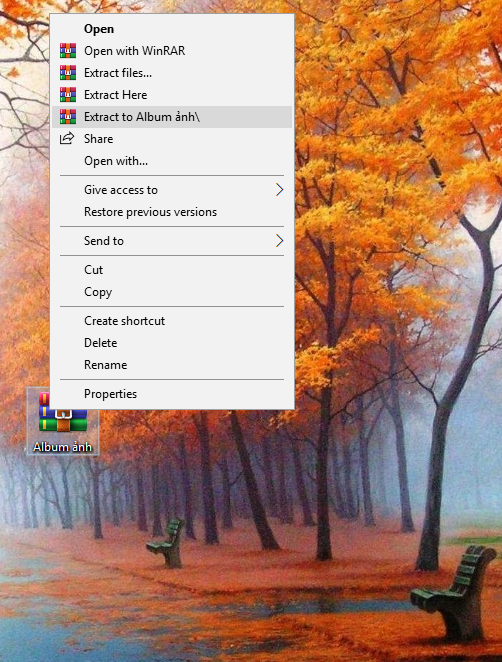
3 – Khi được nhắc, hãy chọn vị trí lưu thư mục mới chứa các tệp được trích xuất, sau đó nhấp vào Extract . (Lưu ý: Chỉ cần nhấp vào Extract để đặt thư mục mới ở cùng một vị trí với thư mục được nén.)
Nếu máy tính bạn chưa có phần mềm Winrar để nén và giải nén thư mục bạn có thể tải tại đây
Bây giờ bạn biết cách gửi nhiều tệp trong một tệp đính kèm email!