SSD và HDD là 2 loại ổ cứng thông dụng nhất hiện nay trên laptop, máy tính chắc hẳn bạn đã nghe qua. Tuy nhiên, nhiều bạn đang phân vân không biết cách nào để phân biệt máy tính dùng SSD hay HDD. Nếu bạn thắc mắc muốn kiểm tra xem máy tính mình đang sử dụng loại nào hãy cùng HACOM tìm hiểu qua bài viết dưới đây !
SSD khác HDD như thế nào?
SSD là viết tắt của Solid State Drive, tức ổ cứng thể rắn, ra đời như một giải pháp thay thế cho tốc độ chậm chạp của HDD truyền thống. Bên cạnh tốc độ đọc ghi nhanh, SSD còn sở hữu vô số ưu điểm khác.
HDD (Hard Disk Drive) là ổ cứng truyền thống, giữa ổ đĩa có một động cơ quay để đọc/ghi dữ liệu. Chính cơ cấu này khiến cho tốc độ của ổ cứng HDD chậm hơn rất nhiều so với SSD.
Phân biệt HDD hay SSD có tác dụng gì?
Việc phân biệt rõ đâu là ổ SSD, đâu là HDD sẽ giúp bạn chủ động hơn trong quá trình sử dụng. Ví dụ, hiệu suất ổ cứng SSD sẽ được tận dụng tốt hơn trên Windows 10 so với Windows 7.
Trong khi đó, nếu ổ cứng của bạn là HDD thì cần phải thường xuyên chống phân mảnh để đảm bảo sự ổn định, tốc độ.
Cách kiểm tra ổ cứng hdd hay ssd trên laptop, PC
Kiểm tra bằng Defragment and Optimize Drives có sẵn trên Window
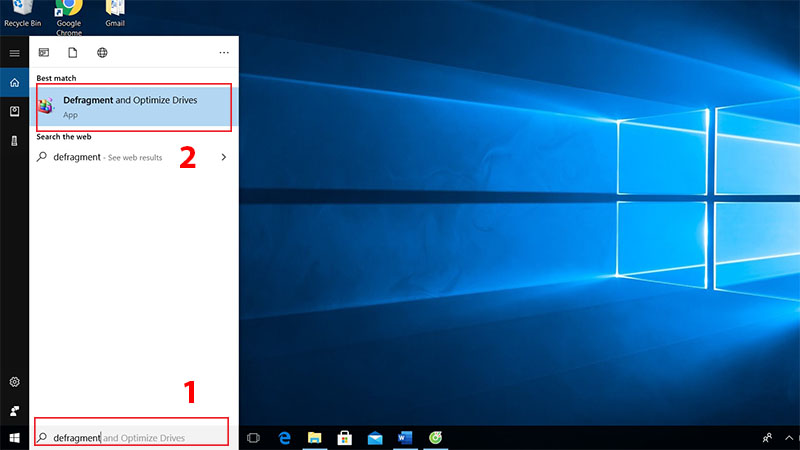
Bước 1: Bạn nhấn tổ hợp phím Windows + S và gõ “defragment” > Chọn phần mềm kiểm tra ổ cứng Defragment and Optimize Drives.
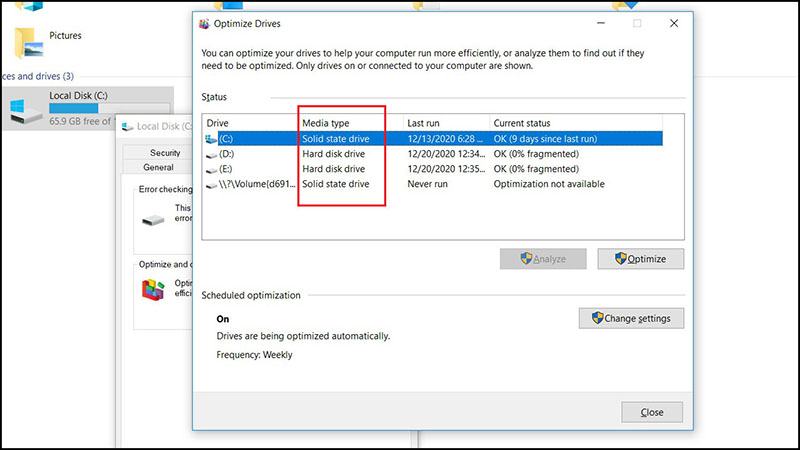
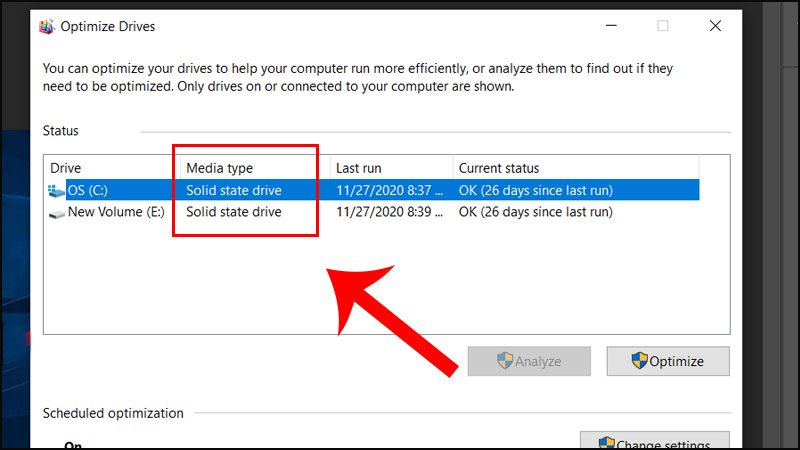
Bước 2: Một cửa sổ hiện ra. Ở khung Media type:
– Dòng nào ghi “Solid state drive” thì ổ cứng đó là SSD.
– Dòng nào ghi “Hard disk drive” thì ổ cứng đó là HDD.
Kiểm tra bằng Device Manager
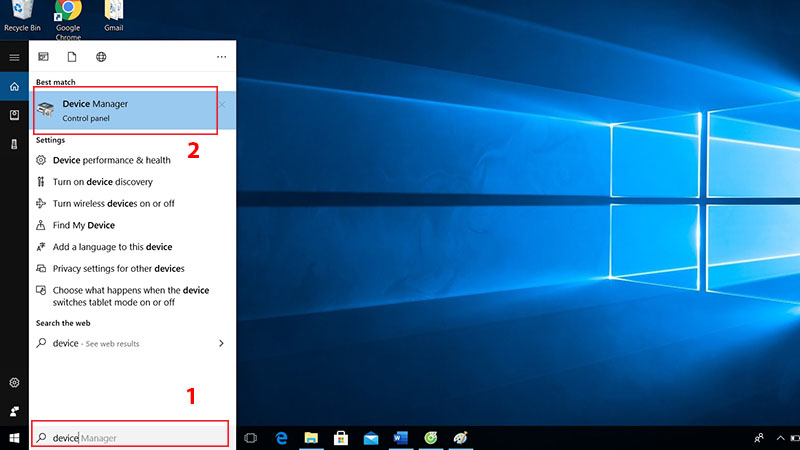
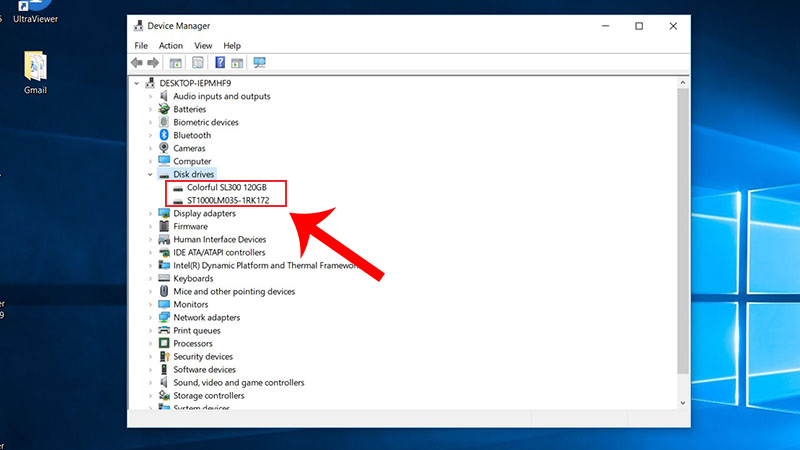
Bước 1: Bạn nhấn tổ hợp phím Windows + S và gõ “device” > Chọn Device Manager.
Bước 2: Nhấp đúp chuột vào Disk drivers, bạn sẽ thấy tên của ổ cứng đang dùng.
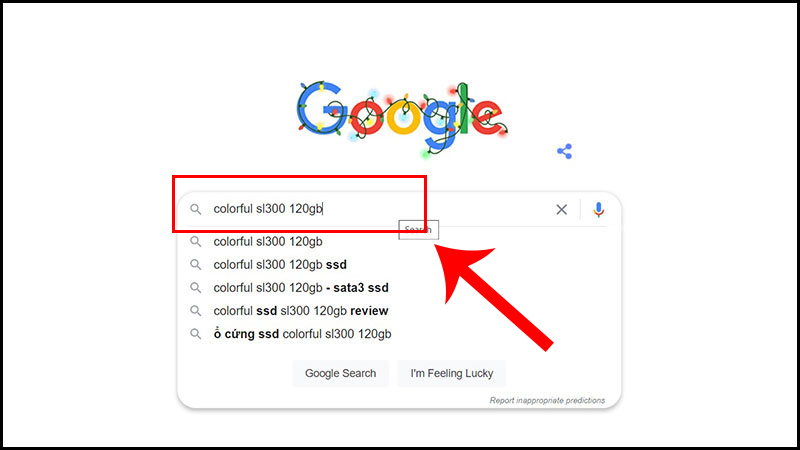
Bước 3: Tìm kiếm tên ổ cứng đó trên Google, bạn có thể đọc được thông tin chi tiết hơn.
Kiểm tra bằng PowerShell
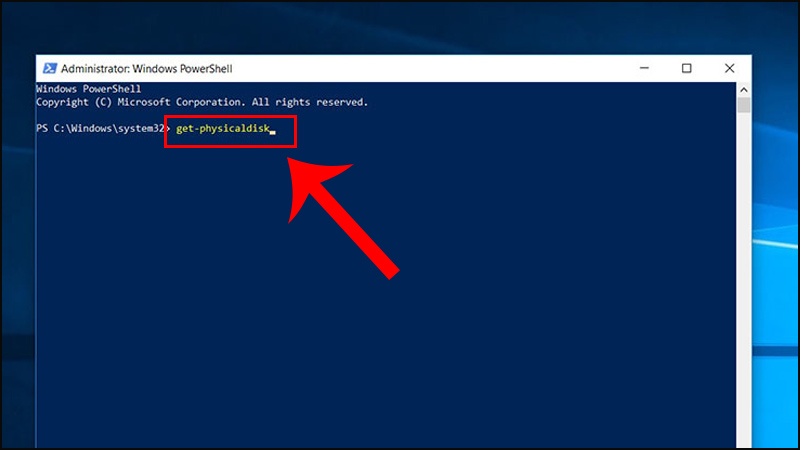
Bước 1: Bạn nhấn tổ hợp phím Windows + S, gõ “powershell” > Di chuyển chuột tại mục Window PowerShell > Nhấp chuột phải chọn Run as administrator.

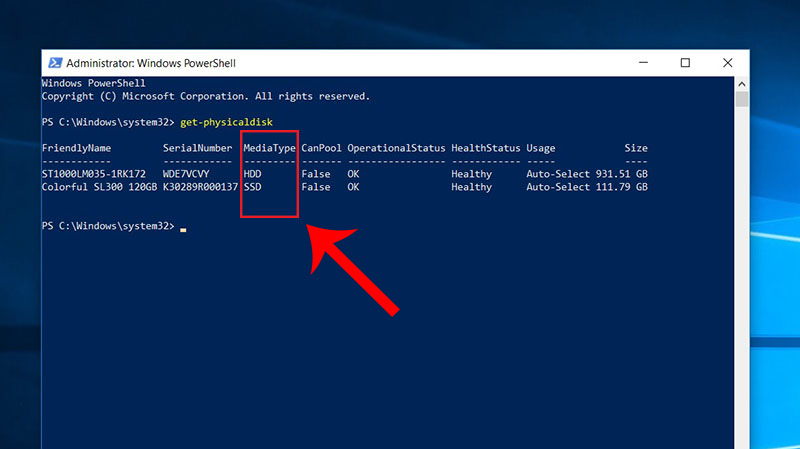
Bước 2: Gõ lệnh get-physicaldisk giống như hình bên dưới.
Ở cột MediaType, bạn sẽ đọc được ổ cứng của mình là SSD hay HDD nhé.
Kiểm tra bằng Optimize Drives trong màn hình Explorer
Bước 1: Bạn nhấn tổ hợp phím Windows + E để mở File Explorer.
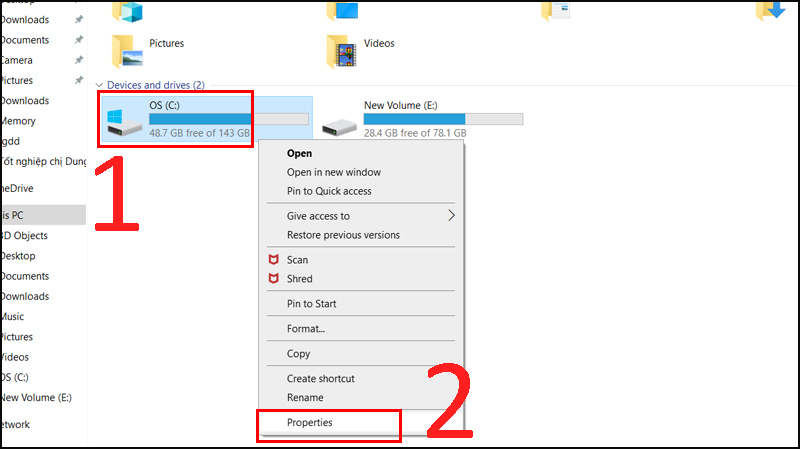
Bước 2: Nhấp chuột phải vào ổ cứng bất kỳ > Chọn Properties.
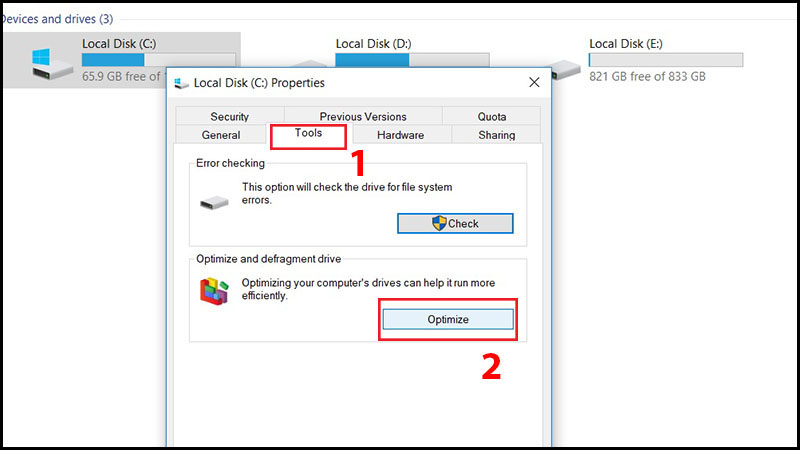
Bước 3: Ở cửa sổ tiếp theo bạn chọn Tools > Nhấn Optimize.
Bước 4: Cửa sổ Optimize Drives hiện ra, tại cột Media type bạn có thể thấy được loại ổ cứng của mình
– Solid state drive là ổ SSD.
– Hard disk drive là ổ HDD.