Bật mí tất tần tật về chế độ hạn chế tin nhắn trên Messenger vô cùng chi tiết
Chặn hoặc hạn chế tin nhắn trên Messenger thường được nhiều người dùng lựa chọn khi không muốn bị làm phiền bởi những tin nhắn spam hoặc tin nhắn của những người mà bạn không muốn nhận. Tuy nhiên, vẫn có rất nhiều người cùng có chung thắc mắc:
- Tính năng hạn chế tin nhắn trên Messenger là gì?
- Cách mở/ đóng tính năng hạn chế tin nhắn trên ứng dụng Messenger?
- Cách xem tin nhắn bị hạn chế trên Messenger?
Trong bài viết dưới đây, Mega sẽ hướng dẫn cho các bạn cách sử dụng tính năng hạn chế tin nhắn trên Messenger vô cùng đơn giản và chi tiết. Hãy cùng Mega tìm hiểu nhé!

Chế độ hạn chế tin nhắn trên Messenger
1. Hạn chế tin nhắn trên Messenger là gì?
Có thể hiểu hạn chế tin nhắn trên Messenger chính là bạn cài đặt hạn chế tin nhắn từ người mà bạn không muốn nhận tin. Ngay khi bạn bấm chọn hạn chế thì đoạn chat của bạn với tài khoản muốn hạn chế sẽ bị ẩn đi và không hiển trị trên giao diện chat Messenger nữa. Cho dù người kia nhắn tin cho bạn thì bạn cũng sẽ không nhận được thông báo và không thấy hiển thị tin nhắn.
Một điểm thú vị nữa là khi bạn online thì người kia cũng sẽ không biết trạng thái hoạt động của bạn hoặc thời điểm bạn đọc tin nhắn. Ngoài ra, người kia sẽ không biết bạn đang hạn chế họ vì ứng dụng Messenger sẽ không có thông báo gì đến người đó và bạn cũng có thể bỏ hạn chế bất cứ khi nào mình muốn.

Tính năng này cũng khá hữu ích trong 1 số trường hợp
Tuy nhiên, chế độ hạn chế tin nhắn trên Messenger chỉ xuất hiện ở những tài khoản thường xuyên tương tác, nhắn tin,… với bạn. Còn đối với những tài khoản chỉ vừa mới trò chuyện thì thường chỉ xuất hiện chế độ bỏ qua tin nhắn.
2. Cách hạn chế, xem tin nhắn hạn chế và mở hạn chế tin nhắn Messenger
2.1. Hướng dẫn cách hạn chế tin nhắn trên Messenger
Để hạn chế tin nhắn Messenger, bạn chỉ cần thực hiện theo các thao tác đơn giản như sau:
Bước 1: Đầu tiên, bạn cần vào ứng dụng Messenger. Tại cuộc hội thoại của người bạn muốn hạn chế tin nhắn thì bạn hãy nhấn giữ tài khoản đó.
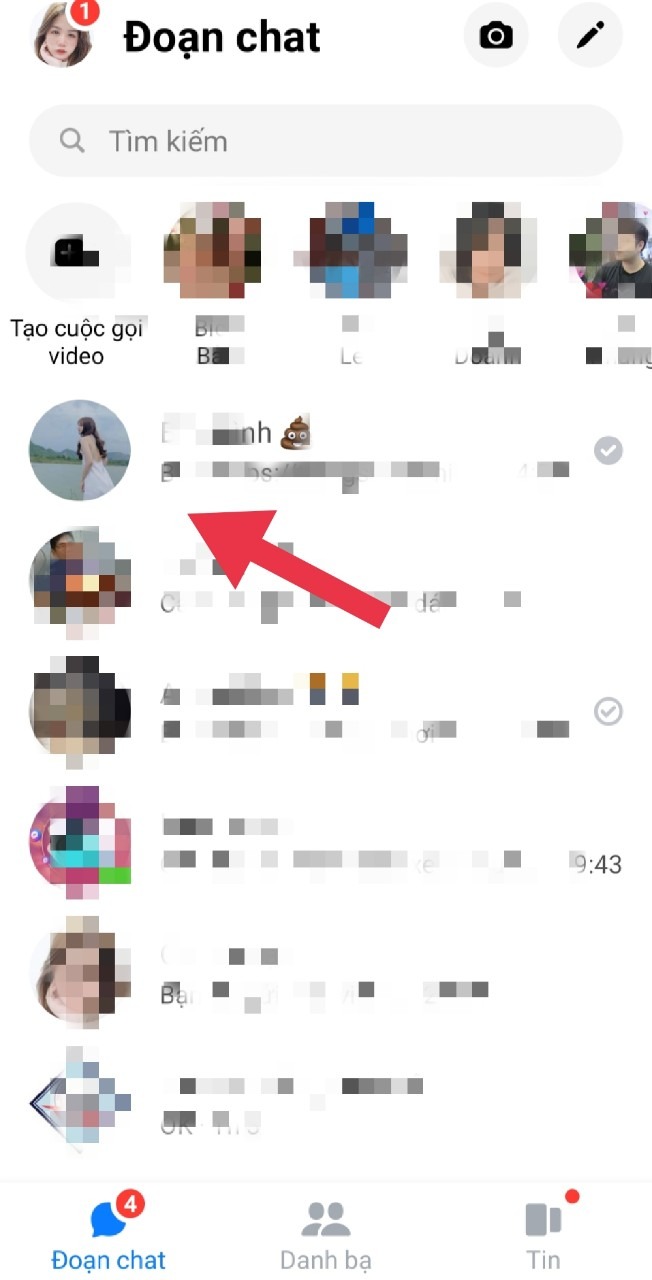
Nhấn giữ cuộc hội thoại của người bạn muốn hạn chế tin nhắn
Bước 2: Lúc này, menu đã hiện ra rất nhiều tuỳ chọn. Bạn chỉ cần nhấn vào mục Hạn chế là xong.
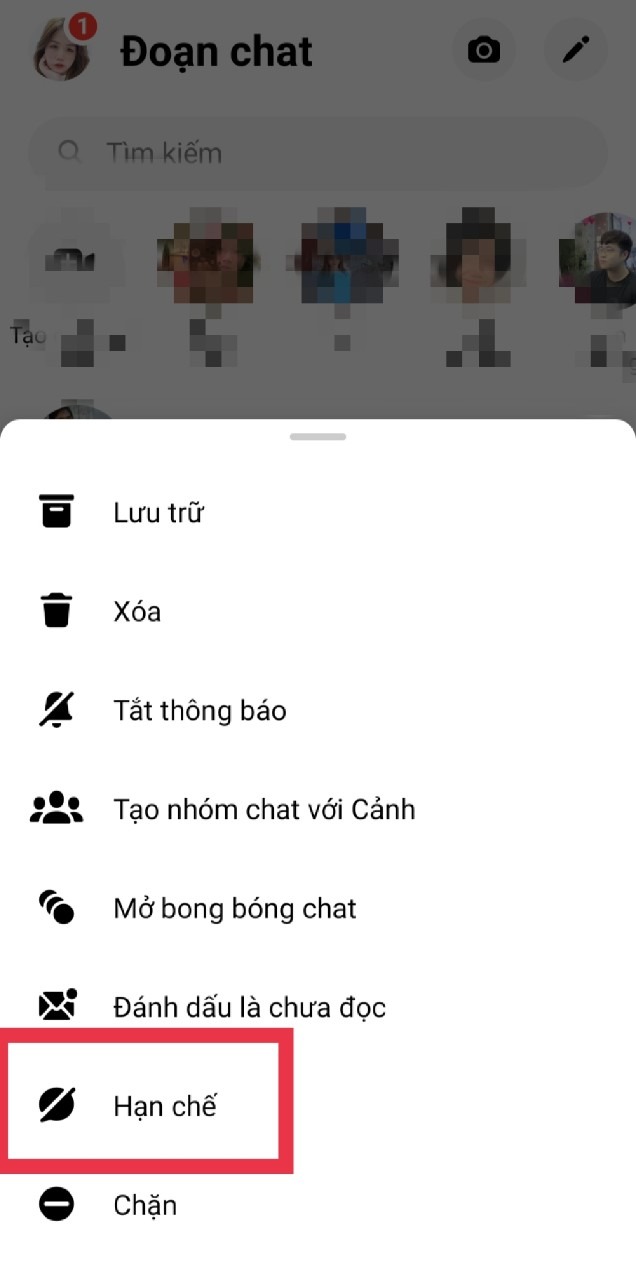
Bạn nhấn vào mục Hạn chế giữa các tuỳ chọn
2.2. Hướng dẫn xem tin nhắn bị hạn chế trên Messenger
Trong trường hợp người bị hạn chế nhắn tin cho bạn thì bạn sẽ không nhận được thông báo tin nhắn nhưng bạn vẫn xem có thể xem được nội dung tin nhắn hạn chế bằng các bước sau:
Bước 1: Bạn vào ứng dụng Messenger và nhấn chọn hình tròn có ảnh đại diện. Sau đó bạn hãy nhấn chọn vào mục Quyền riêng tư.
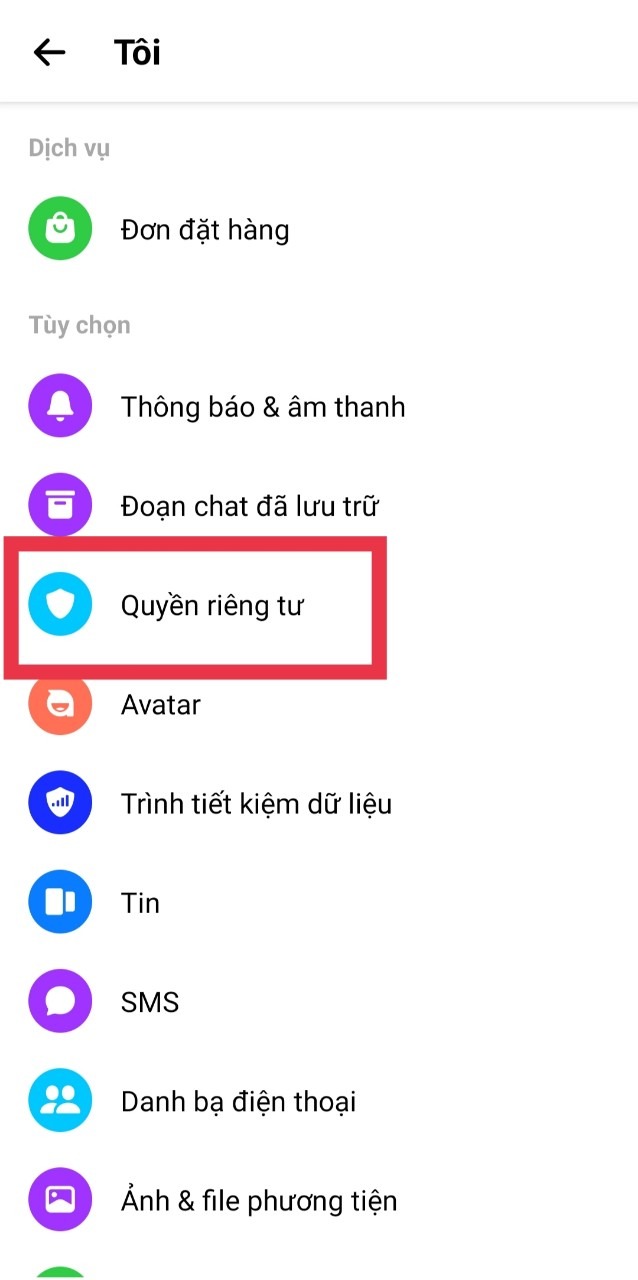
Bạn hãy nhấn vào chọn mục Quyền riêng tư
Bước 2: Lúc này, bạn chỉ cần tìm và chọn tài khoản bị hạn chế. Sau đó bấm chọn tài khoản bạn muốn xem tin nhắn bị hạn chế trên Messenger sẽ thấy nội dung tin nhắn hiển thị ngay.
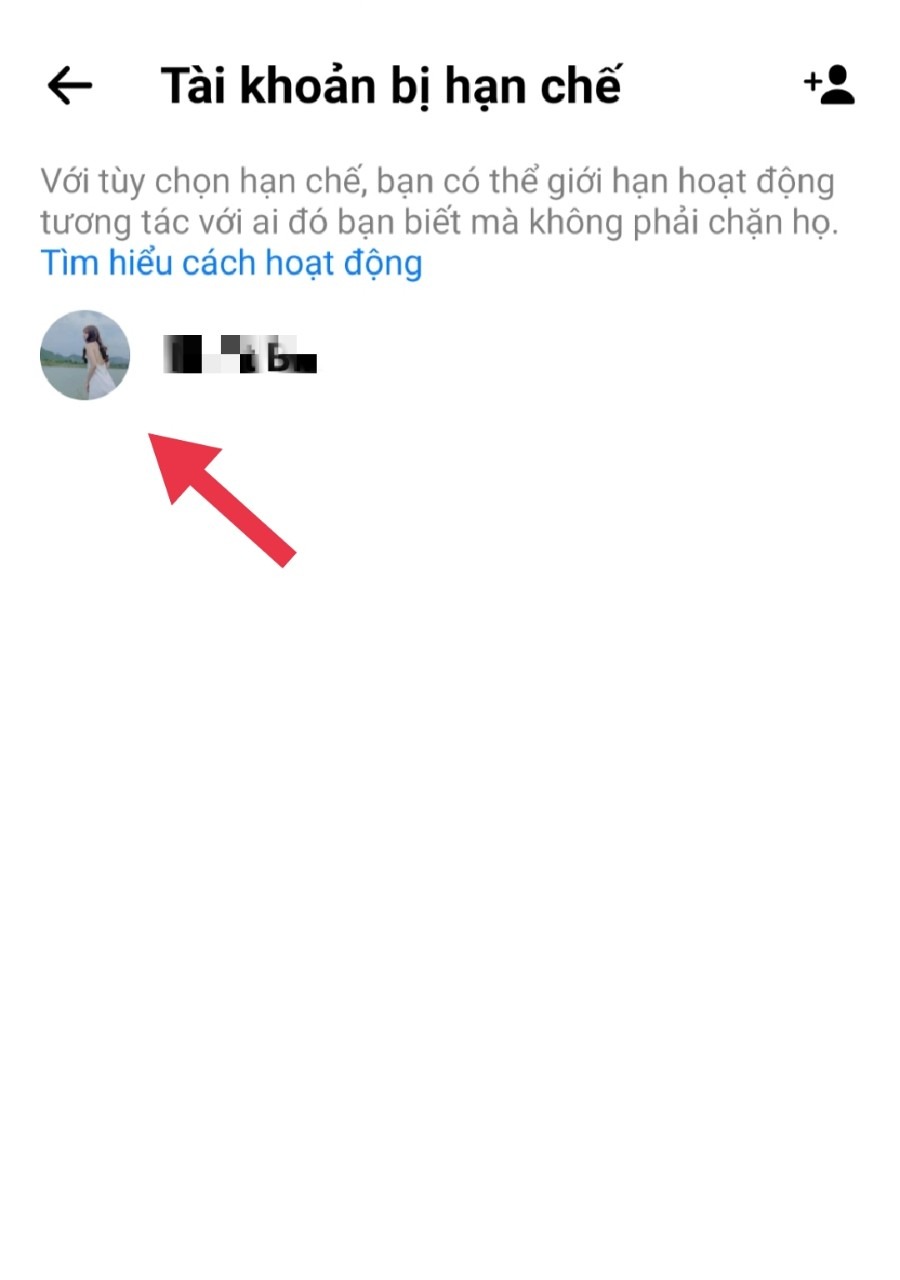
Bấm chọn tài khoản bạn muốn xem tin nhắn bị hạn chế trên Messenger
2.3. Hướng dẫn tắt hạn chế tin nhắn trên Messenger
Bạn có thể mở hạn chế tin nhắn Messenger bằng cách thực hiện theo các bước đơn giản như sau:
Bước 1: Bạn vào ứng dụng Messenger và nhấn chọn hình tròn có ảnh đại diện ở góc trái màn hình. Bạn nhấn chọn vào mục Quyền riêng tư trong số các tuỳ chọn.
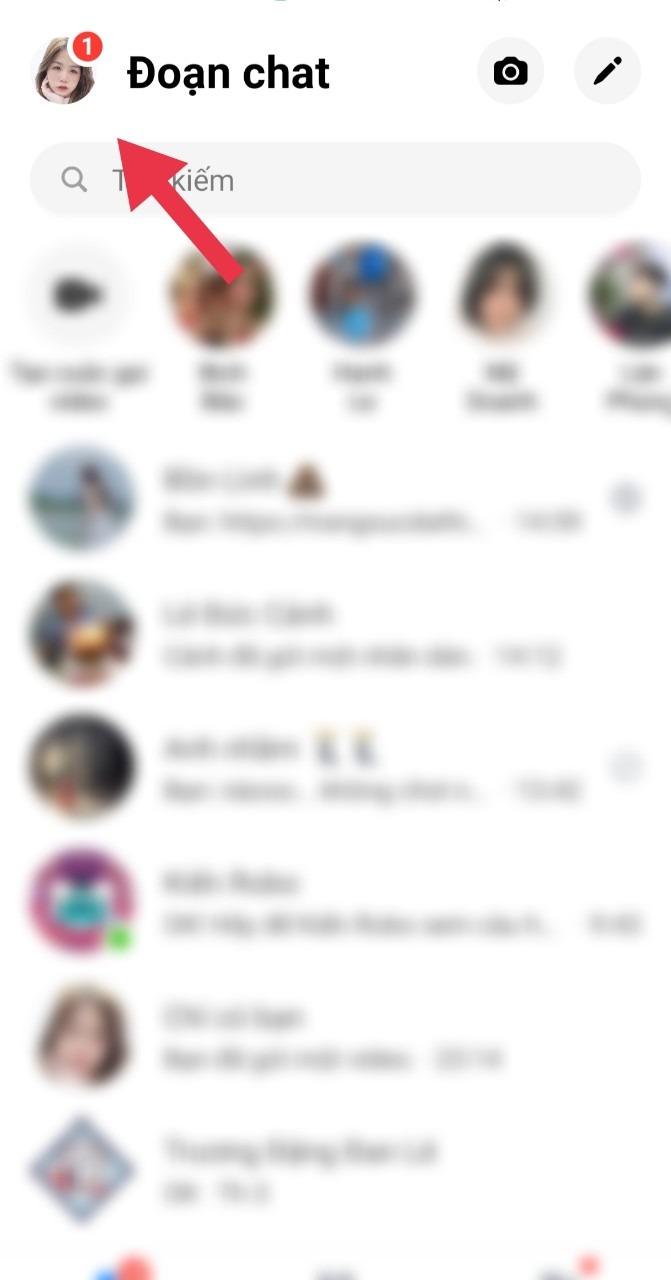
Bạn vào ứng dụng Messenger và nhấn chọn hình tròn có ảnh đại diện ở góc trái màn hình
Bước 2: Tiếp theo, bạn bấm chọn tài khoản bị hạn chế mà bạn muốn mở lại.
Bạn bấm chọn tài khoản bị hạn chế mà bạn muốn mở lại
Bước 3: Cuối cùng, bạn chọn Bỏ hạn chế là đã hoàn thành rồi.
Bạn chọn Bỏ hạn chế là đã hoàn thành rồi
3. Tổng kết
Trên đây là một số hướng dẫn chi tiết về cách hạn chế, xem tin nhắn hạn chế và mở hạn chế trên Messenger vô cùng đơn giản và nhanh chóng. Bạn có thể thực hiện các hướng dẫn này trên cả điện thoại, PC, hay máy tính xách tay. Hy vọng, với những thông tin mà Mega chia sẻ ở bài viết trên sẽ giúp ích cho bạn trong những trường hợp cần thiết. Mega chúc các bạn thực hiện thành công!
Nếu bạn quan tâm đến một sản phẩm máy tính làm việc văn phòng hiệu năng, có mức giá rẻ. Thực hiện mọi tác vụ trơn tru từ lướt web, xem phim đến xử lý excel, word, powerpoint thì hãy tham khảo ngay top 4 laptop văn phòng giá phải chăng, đáng mua nhất năm 2022 đã được chúng tôi tổng hợp trong bài viết trước đó.
Xem thêm >>>
Cách xem tin nhắn thu hồi trên Messenger và Zalo không cần tải app
Bật mí cách thay đổi biệt danh trên Messenger
Nguyên nhân và cách khắc phục messenger không gởi tin nhắn được
copyright © mega.com.vn