Cách chèn ảnh vào Word không làm gián đoạn văn bản
Có nhiều cách khác nhau để chèn ảnh vào Word, như chèn ảnh có sẵn, chèn ảnh online, chèn ảnh vào khung có sẵn, … Tuy nhiên, nếu không biết cách điều chỉnh, văn bản của bạn có thể bị nhảy chữ hoặc vị trí ảnh không như mong muốn.
Có 2 cách thức chính để chèn ảnh vào Word, đó là chèn ảnh có sẵn từ thiết bị hoặc chèn ảnh online thông qua tìm kiếm trên mạng.
Để chèn ảnh vào Word không bị nhảy chữ, bạn thực hiện như sau:
Bước 1: Bạn mở file Word cần chèn ảnh, trên thanh công cụ chọn > Pictures > chọn This Device để tải ảnh có sẵn từ máy.
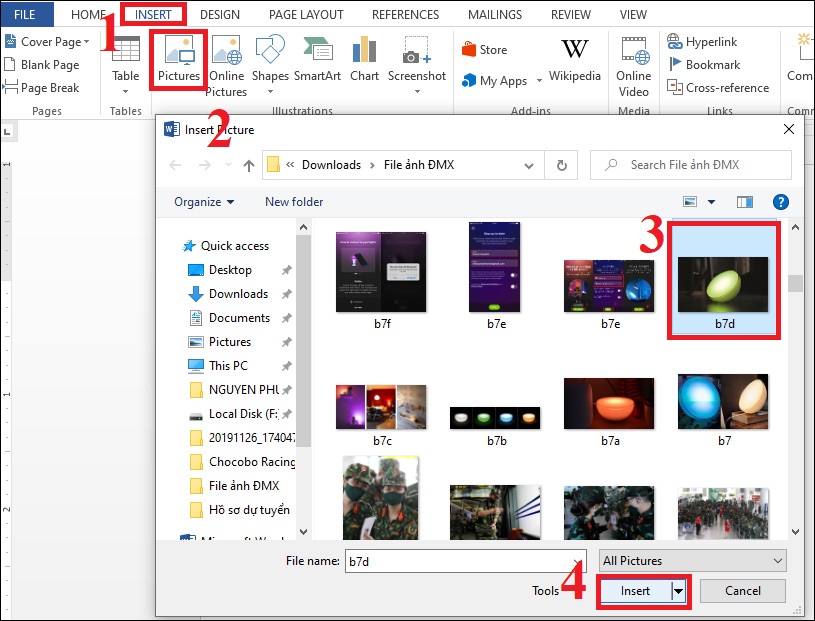
Thực hiện thứ tự như hình để chèn ảnh có sẵn từ máy
Sau khi chèn ảnh vào Word xong, bạn click chuột phải vào hình > chọn Wrap Text > More Layout Options.
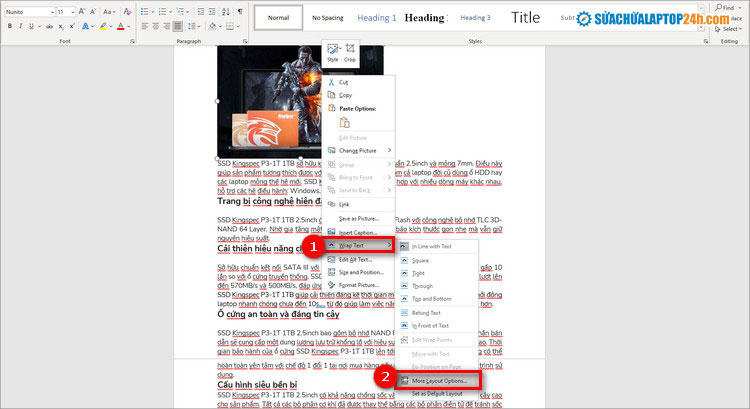
Chọn More Layout Options
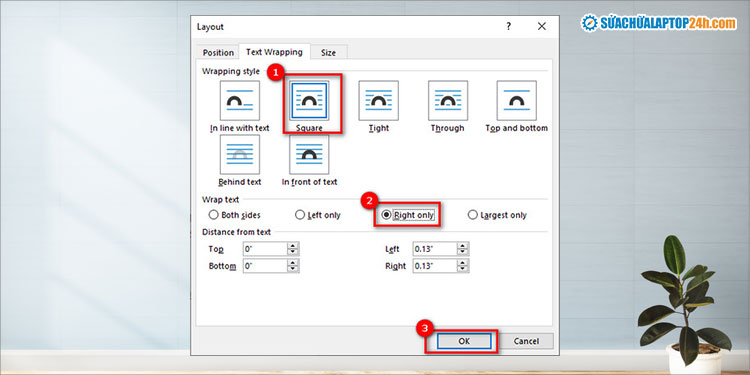
Chọn như hình
Sau đó, bạn thực hiện kéo thả chuột để di chuyển hình ảnh đến vị trí bạn muốn mà không gây rối văn bản.
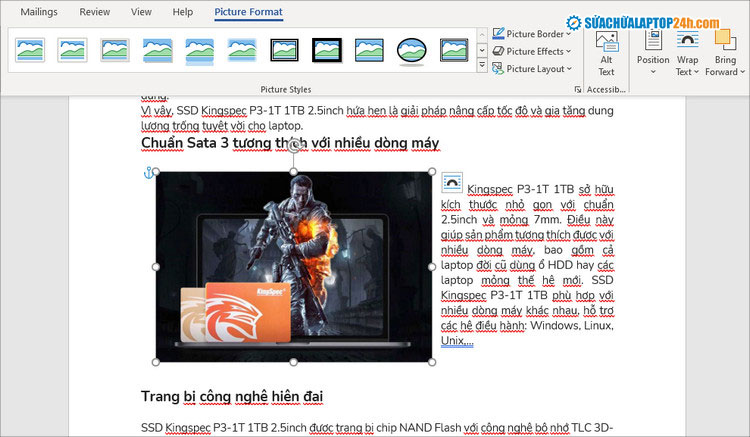
Chữ sẽ chỉ xuất hiện bên phải khi chọn Right only
Ngoài ra, bạn có thể chọn một số định dạng căn chỉnh ảnh khác để chèn ảnh vào Word không bị nhảy chữ như sau:
Nếu thiết bị của bạn không có sẵn hình ảnh mong muốn, bạn có thể chèn trực tiếp các ảnh trên mạng mà không cần tải xuống theo cách sau:
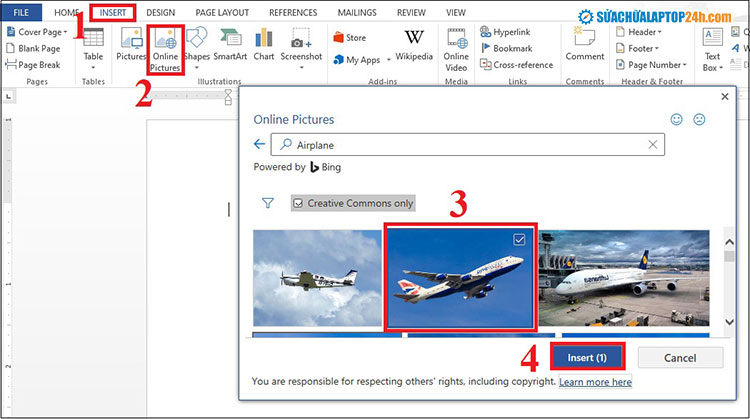
Chọn hình ảnh từ Bing hoặc OneDrive để chèn như hình
Lưu ý:
Trong trường hợp cần đặt chú thích cho ảnh, bạn thực hiện các bước như sau:
Bước 1: Nhấn chuột phải vào hình ảnh cần đặt chú thích > Chọn Caption.
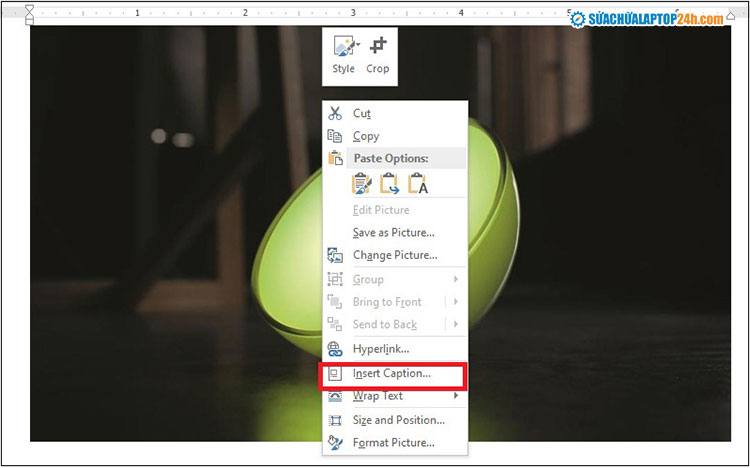
Chọn Caption để chèn chú thích
Bước 2: Nhập chú thích và nhấn OK.
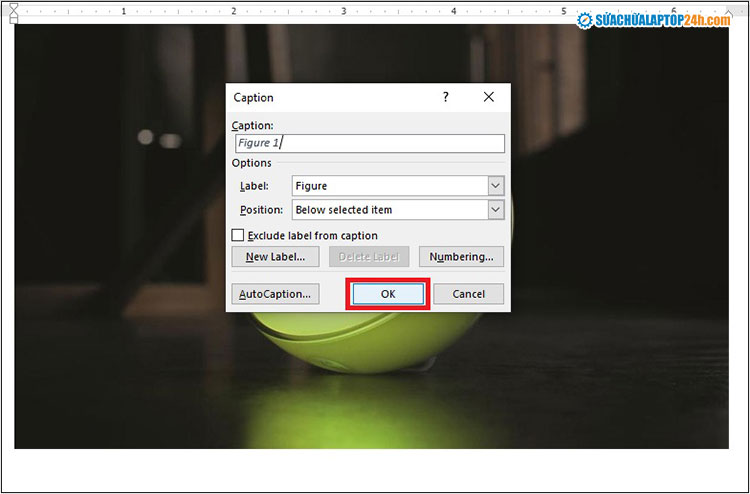
Nhập chú thích
Sau khi nhấn OK, bạn nhận được kết quả như hình dưới đây. Lúc này bạn có thể tùy chỉnh định dạng của chú thích ảnh.
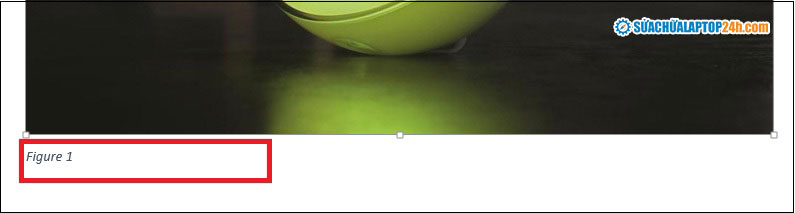
Người dùng có thể định dạng chú thích
Chèn ảnh vào khung có sẵn trong Word sẽ giúp hình ảnh bạn chèn vào trở nên phong phú, đa dạng hơn với nhiều loại khung hình khác nhau. Các bước thực hiện đơn giản bao gồm:
Bước 1: Chọntrên thanh công cụ > chọn Shapes > chọn hình phù hợp để ghép vào văn bản.
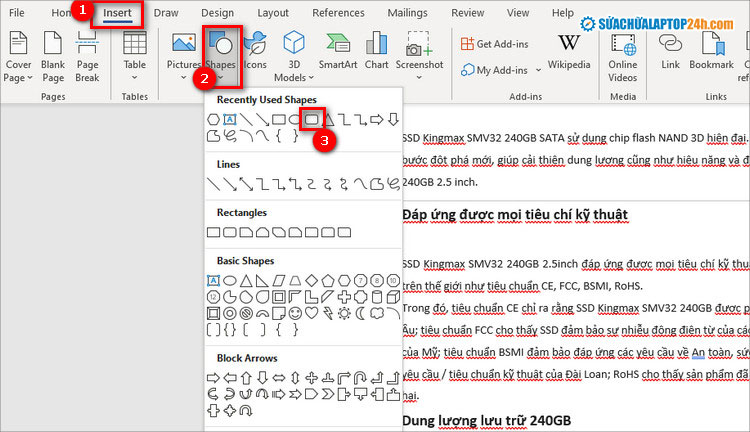
Thực hiện thứ tự như hình
Bước 2: Tại vị trí cần chèn khung hình, kéo thả chuột để vẽ biểu tượng đó.
Lúc này bạn có thể định dạng hoặc chỉnh sửa kích thước khung hình bằng cách kéo các cạnh.
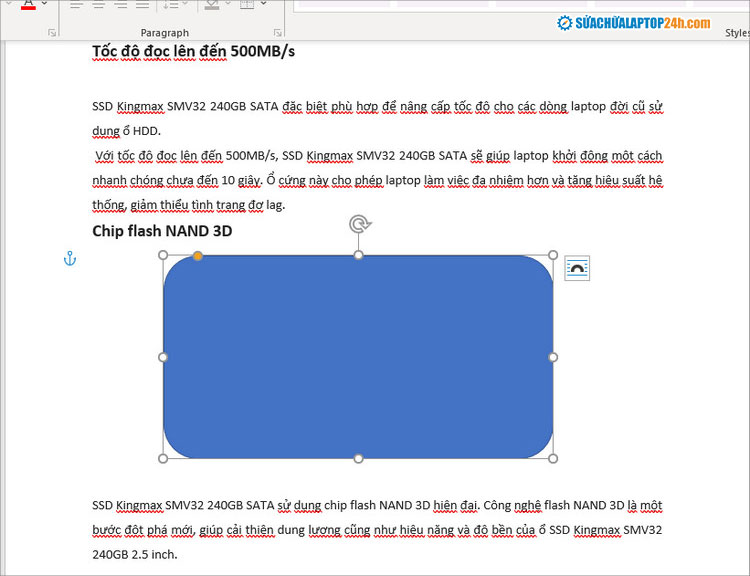
Vẽ lại khung hình theo kích thước mong muốn
Bước 3: Chọn Shape Format > Shape Fill > Picture.
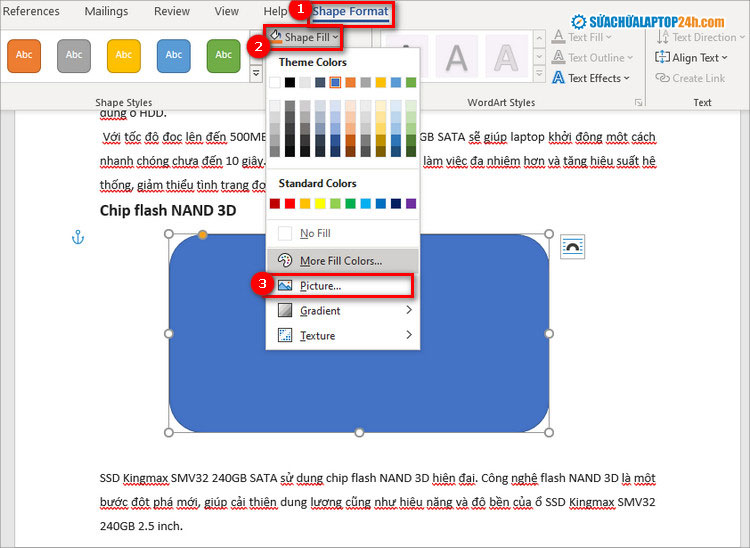
Chọn Picture
Bước 4: Chọn a file > chọn hình ảnh cần chèn vào khung và nhấn OK.
Từ đây, bạn chọn hình ảnh cần gắn trong các tệp có sẵn tại máy tính, hoặc hình ảnh trên mạng (nếu có).
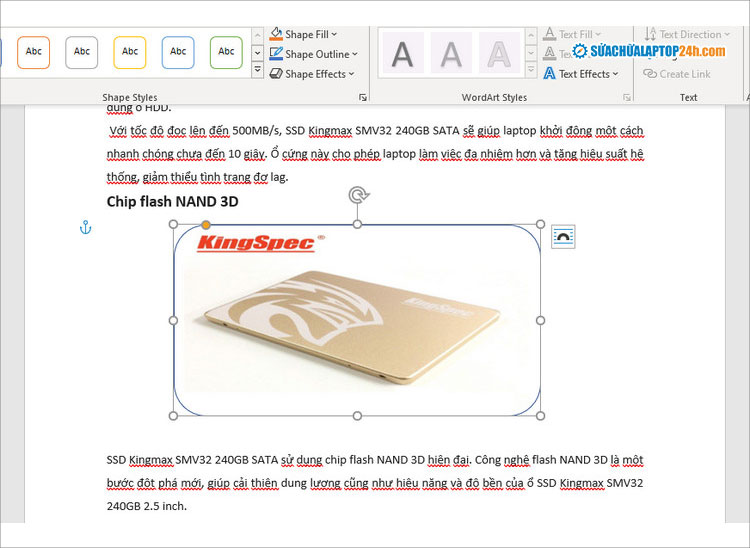
Kết quả
Trong trường hợp cần ghép ảnh minh họa khi soạn thảo văn bản, bạn có thể thực hiện trực tiếp bằng cách ghép 2 ảnh vào 1 khung trong Word mà không cần thông qua phần mềm nào.
Bằng công cụ Table, bạn có thể chèn ảnh vào ô trong Word với 3 bước đơn giản như sau:
Bước 1: Chọn Insert > Table > chọn 1 ô vuông trong bảng để chèn vào Word.
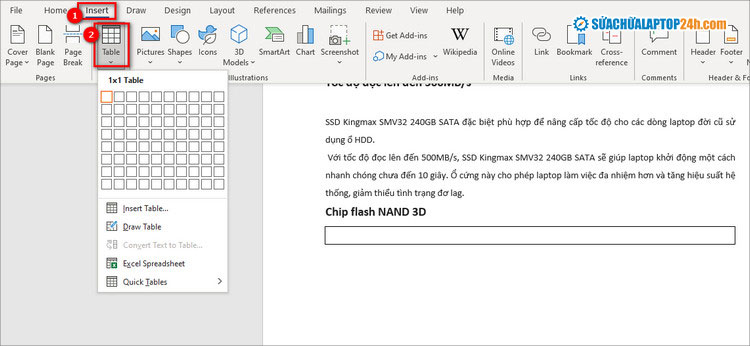
Chọn 1 ô
Bước 2: Kích chuột vào bảng và nhấn tổ hợp Shift + Enter để tạo 2 dòng trong bảng rồi chèn ảnh.
Đặt trỏ chuột tại dòng đầu tiên trong bảng và thực hiện chèn hình ảnh vào bảng Word theo các cách trên. Sau đó đặt trỏ chuột tại dòng thứ 2 trong bảng để chèn tiếp hình thứ 2.
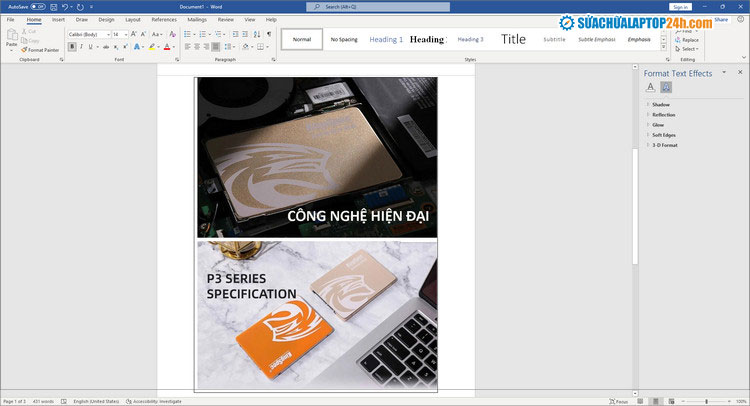
Ghép ảnh trong Word như hình
Bước 3: Bôi đen toàn bộ khung > chọn Table Design > nhấn Border Styles > chọn All Borders để viền khung ảnh.
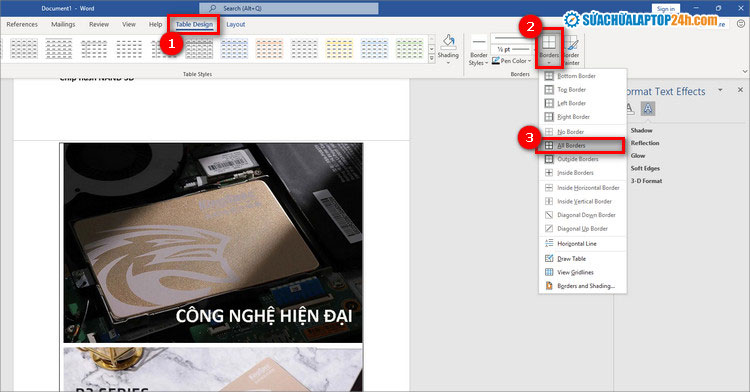
Thực hiện các bước như hình để viền khung ảnh
Trên đây là chi tiết các cách chèn ảnh vào Word không bị nhảy chữ. Chúc các bạn thực hiện thành công. Nhớ theo dõi Sửa chữa Laptop 24h để biết thêm nhiều thủ thuật hay nhé!