Hướng dẫn kết nối laptop với máy in canon 2900
Kết nối laptop với máy in Canon 2900 rất đơn giản nhưng không phải ai cũng biết. Thực hiện lần lượt các bước dưới đây để kết nối máy in thành công nhé!
Đầu tiên, bạn cần khởi động máy in bằng cách cắm dây nguồn của máy in vào nguồn điện. Lúc này máy sẽ có tiếng động cơ khởi động hộp mực. Sau đó, bạn tiếp tục kết nối với laptop qua cáp USB.
Bởi vì máy in Canon 2900 không hỗ trợ kết nối với laptop qua wifi, nên bạn chỉ có thể kết nối bằng cáp USB. Laptop sẽ tự động tìm kiếm và cài đặt driver tương thích với máy in Canon 2900.
Tuy nhiên, bạn nên cài đặt driver máy in Canon 2900 từ nhà sản xuất để sử dụng nhiều tính năng hơn. Trước khi cài đặt, hãy kiểm tra phiên bản hệ điều hành Windows hiện tại của laptop bạn bằng cách nhấn chuột phải vào This PC > chọn Properties > Kiểm tra thông tin hệ điều hành tại System Type.
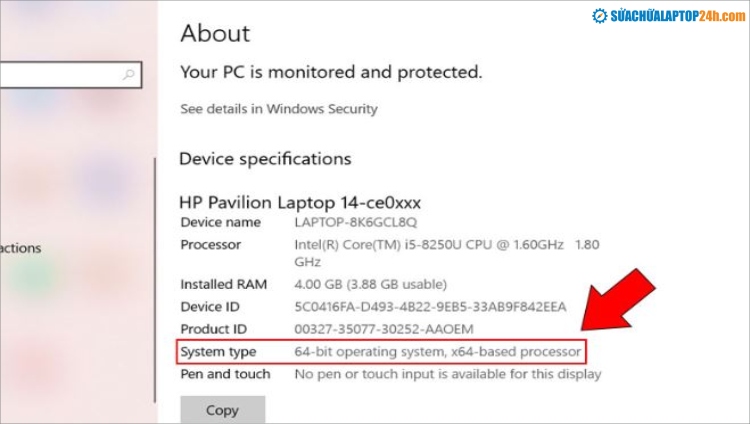
Kiểm tra laptop của bạn 32 bit hay 64 bit
Như hình trên đây thì laptop của bạn dùng Windows bản 64 bit.
Bạn lựa chọn driver máy in Canon 2900 phù hợp với phiên bản Windows hiện tại của mình và tải về theo đường link sau:
Sau khi tải driver, bạn chọn Extract to Canon-2900 để giải nén file thư mục.
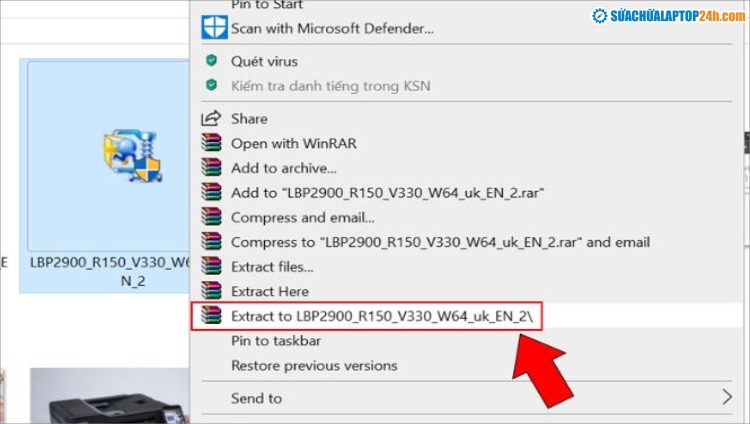
Giải nén driver máy in
Mở thư mục chứa file > nhấp đúp chuột vào file Setup.exe để bắt đầu quá trình cài đặt. Chọn Next để tự động cài đặt phần mềm.
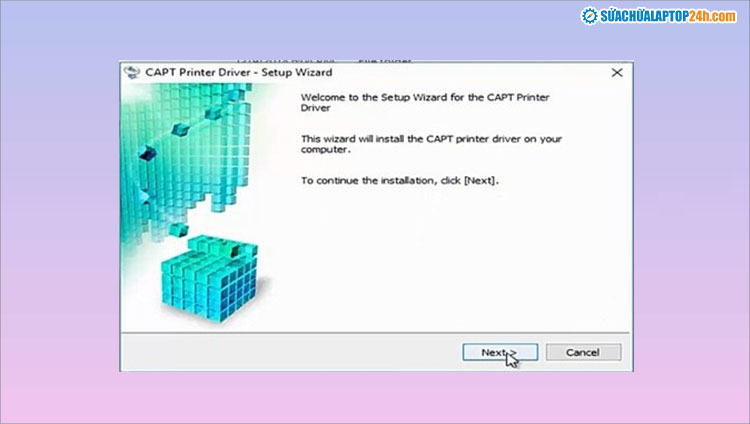
Chọn Next
Trên màn hình hiển thị thông báo của nhà sản xuất, chọn Yes.
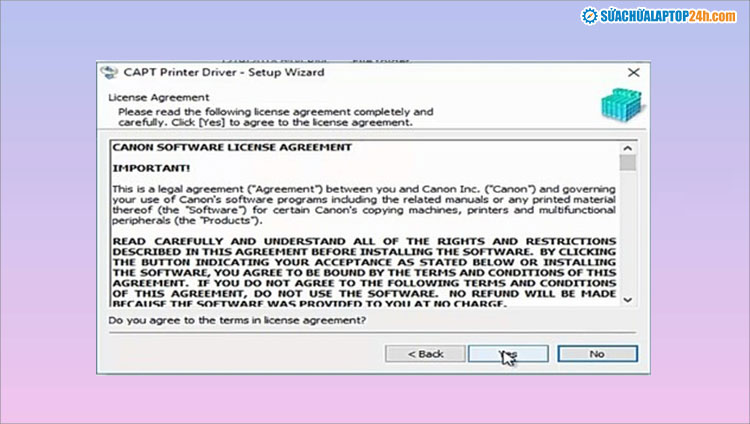
Chọn Yes
Chọn Install with USB Connection > chọn Next trên hộp thoại CAPT Printer Driver.
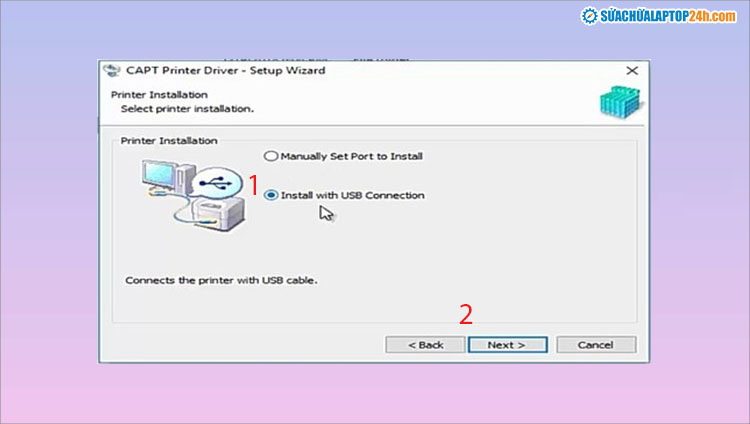
Thao tác lần lượt
Chọn Yes để tiếp tục cài đặt khi thấy cảnh báo hiện trên màn hình.
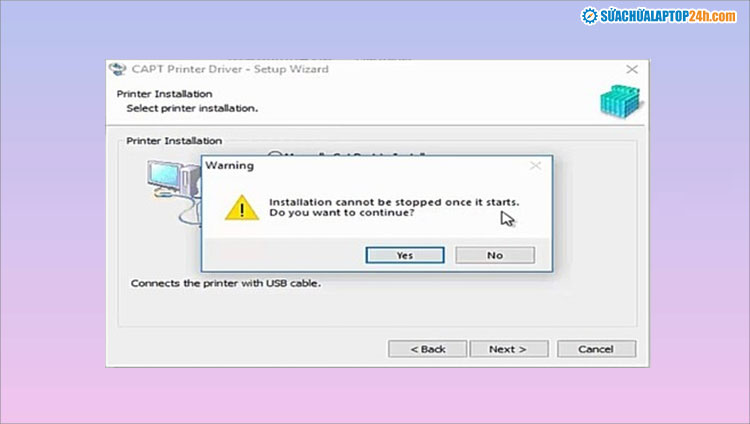
Chọn Yes
Tích chọn Restart My Computer Now > Chọn Exit ở thông báo hiện lên. Máy tính sẽ tự động khởi động lại để kết thúc việc cài đặt.
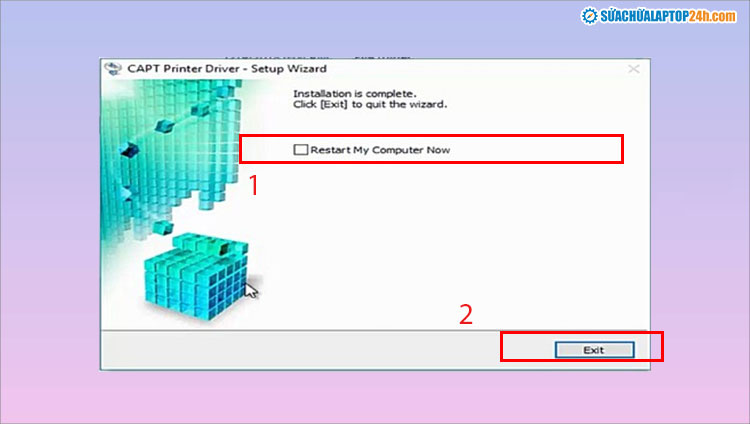
Thực hiện lần lượt các bước
Để kiểm tra xem kết nối máy in Canon 2900 với laptop Windows 10 thành công hay chưa thì bạn chỉ cần in thử tài liệu nào đó.
Bạn hãy nhớ để giấy vào khay đựng giấy của máy in trước khi in. Sau đó hãy mở file văn bản, chọn Print > chọn Canon LBP 2900 tại mục Name > cài đặt các tùy chọn và nhấn OK để in.
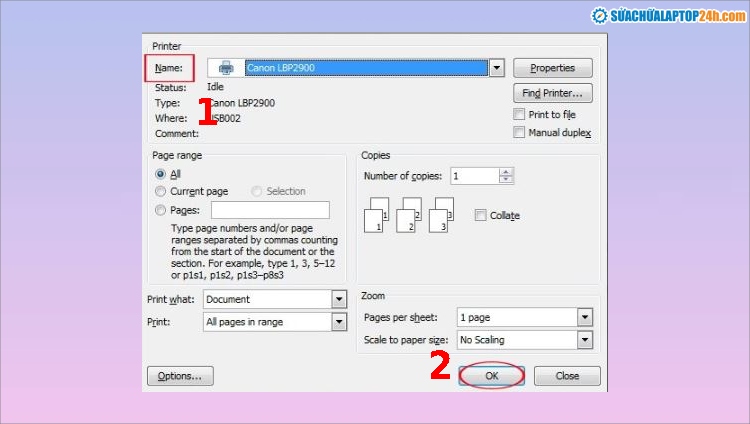
Thao tác như hình để in thử một văn bản
Như vậy, Sửa chữa laptop 24h đã hướng dẫn bạn cách kết nối laptop với máy in Canon 2900. Hy vọng bài viết trên sẽ mang lại nhiều thông tin hữu ích cho bạn! Đừng quên theo dõi Sửa chữa Laptop 24h để cập nhật thêm nhiều thủ thuật hữu ích về laptop và máy in nhé!