Bạn muốn bảo vệ sổ tính của mình khỏi những sự cố không mong muốn như phần mềm đột ngột ngừng hoạt động hay sập nguồn chứ? Trong bài viết này, Học Excel Online sẽ hướng dẫn các bạn cách phục hồi file Excel chưa lưu và các phiên bản trước đó trong Excel 2010, 2013, 2016.
Chức năng AutoSave và AutoRecover trong Excel
Excel cho chúng ta 2 chức năng vô cùng hữu dụng là AutoSave và AutoRecover. Một khi chúng được bật lên, sẽ không còn là vấn đề mỗi khi bạn muốn phục hồi file chưa lưu và các phiên bản trước đó. Tuy nhiên, đây là 2 chức năng thường xuyên bị hiểu nhầm với nhau. Bởi vậy, hãy cùng làm rõ từng chức năng một:
Excel AutoSave là công cụ sẽ tự động lưu file bạn vừa tạo nhưng chưa lưu bằng chức năng Save. Nó giúp bạn không mất dữ liệu quan trọng khi xảy ra sự cố với máy tính.
Excel AutoRecover giúp bạn lấy lại file ở thời điểm lưu gần nhất khi xảy ra sự cố. Cụ thể, nó giúp bạn phục hồi phiên bản cuối cùng được hiển thị trong Document Recovery khi bạn bật Excel vào lần tiếp theo.
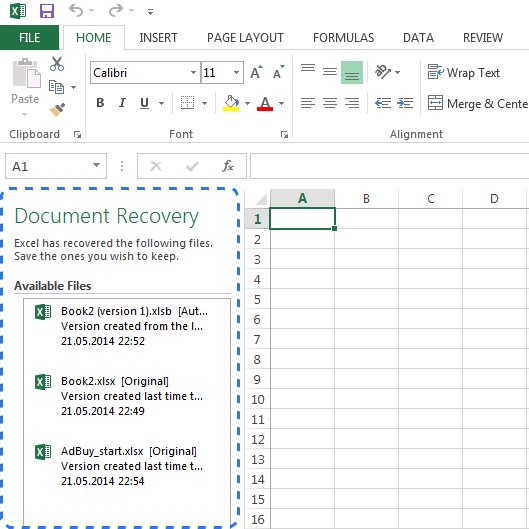
Lưu ý: Chức năng AutoRecover chỉ hoạt động đối với những sổ tính đã được lưu ít nhất 1 lần. Nếu bạn chưa bao giờ lưu sổ tính, khung Document Recovery sẽ không xuất hiện.
Điều chỉnh thiết lập AutoSave và AutoRecover trong Excel
- Vào thẻ File, chọn Option
- Chọn Save trong hộp thoại Option
- Chắc chắn rằng cả 2 chức năng Save AutoRecover information every X minutes và Keep the last autosaved version if I close without saving đã được bật
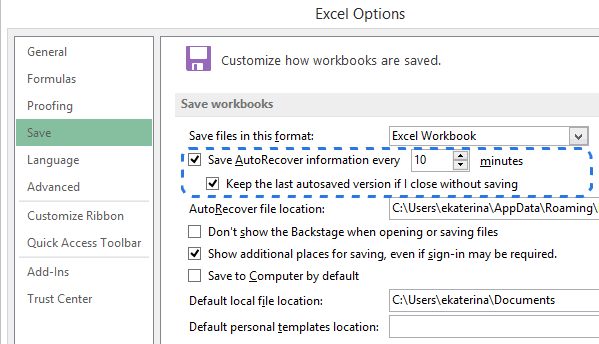
Thông thường theo mặc định, chức năng AutoRecover được thiết lập tự động lưu thay đổi mỗi 10 phút. Bạn có thể thay đổi thời gian ngắn hoặc dài hơn. Cũng tại phần này bạn có thể thay đổi địa chỉ của file AutoRecover.
Giờ đây khi mà Excel đã thiết lập auto save và auto recover cho file, bạn sẽ dễ dàng phục hồi file khi có điều gì đó xảy ra. Phần tiếp theo, bài viết sẽ chỉ ra cách để phục hồi file bạn mới tạo và file bạn đã từng save rồi.
Cách phục hồi file Excel chưa lưu khi xảy ra sự cố
Giả sử bạn đang làm việc với một sổ tính mới trong Excel và đột nhiên mất điện. Khi đó bạn nhận ra mình còn chưa kịp lưu file. Đừng lo lắng, hãy đi theo những bước sau:
- Vào FILE, chọn Open.
- Chọn Recent Workbooks.
- Kéo xuống và click vào Recover Unsaved Workbooks ở đáy danh sách.

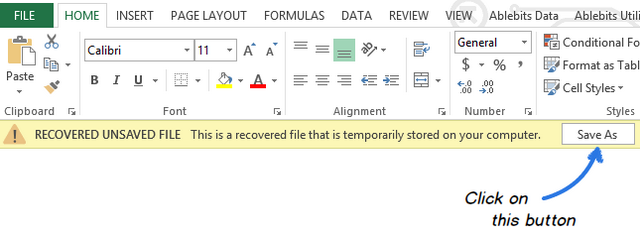
- Chọn File cần phục hồi và ấn Open. Sau đó click vào nút Save As ở trên thanh popup để lưu file
Phục hồi file Excel đã ghi đè nhiều lần
Từ Excel 2010, bạn đã có thể phục hồi những phiên bản đã bị ghi đề trước đấy trong sổ tính. Nó đặc biệt có ích khi bạn gây ra một lỗi mà không thể dùng thao tác undo (quá nhiều thao tác sai chẳng hạn) hoặc bạn muốn kiểm tra lại phiên bản vài phút trước.
Đầu tiên, hãy click vào thẻ File và chọn Info. Bện cạnh chức năng Manage Versions bạn sẽ thấy một loạt phiên bản autosaved.
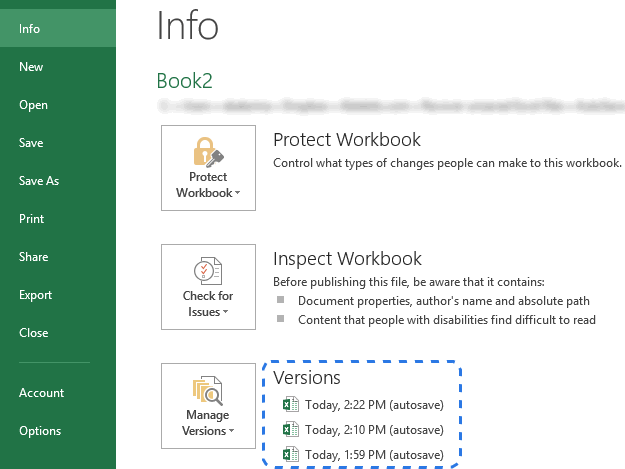
Excel tự động lưu các phiên bản của sổ tính trong các khoảng thời gian cụ thể, với điều kiện bạn có thao tác lên sổ tính trong khoảng thời gian đó. Tên của các phiên bản có ghi chú thời gian và dòng “(autosave)”. Khi bạn click vào bất kì phiên bản nào, nó sẽ mở ra sổ tính trước đó để bạn có thể so sánh tất cả sự thay đổi.
Lưu ý rằng những phiên bản Autosave này sẽ bị xóa đi khi bạn đóng sổ tính. Bởi vậy nếu bạn muốn nhìn lại những phiên bản đó, tốt nhất tạo vài bản lưu trữ đi kèm.
Trên đây là một số cách lưu trữ và phục hồi dữ liệu trong Excel. Đừng quên nhé, có thể nó sẽ rất có ích cho công việc của các bạn đấy!
Xem thêm: Khôi phục file Excel chưa lưu
Chúc các bạn học tốt.