Khi tài khoản Microsoft của bạn không còn sử dụng nên bạn muốn xóa đi. Tuy nhiên, bạn không biết cách xóa tài khoản Microsoft trên Win 10 được thực hiện như thế nào? Các bạn hãy yên tâm, Techcare – Sửa laptop Đà Nẵng sẽ gợi ý đến các bạn Cách xóa tài khoản Microsoft trên Win 10 đơn giản nhất. Hãy cùng theo dõi ngay sau đây nhé!
Một số lưu ý trước khi đóng, xóa tài khoản Microsoft trên Win 10
Khi thực hiện đóng tài khoản Microsoft, người dùng không thể truy cập vào tài khoản đó để đăng nhập những sản phẩm, dịch vụ đang sử dụng của Microsoft.
Những dịch vụ có liên quan đến tài khoản Microsoft cũng bị xóa. Bao gồm như sau:
- Những tài khoản Hotmail, email Outlook, Live và MSN.
- Dữ liệu Xbox Live và GamerTag
- Tệp OneDrive
- Danh bạ và ID Skype
- Giấy phép vô thời hạn đến từ Office kỹ thuật số. Điển hình như Office 2019 Home và Student.
- Tài khoản NuGet.org cũng bị xóa
- Điểm Reward không sử dụng, số dư tài khoản, giấy chứng nhận Microsoft. Gồm có cả những bài kiểm tra được đạt giải hay bản chép lại có liên quan.
Với những thông tin chia sẻ trên đây. Các bạn cần hãy cân nhắc để hoàn thành hết các thông tin cá nhân. Như vậy, sẽ đảm bảo bạn không còn giữ lại bất kì các thông tin quan trọng nào. Nó sẽ giúp bạn tránh được những sự cố không mong muốn xảy ra.
Bên cạnh đó, bạn cũng không có khả năng chỉ xóa đi một dịch vụ và được giữ lại các dịch vụ khác. Vì vậy, hãy cẩn thận và cân nhắc kỹ lưỡng trước khi xóa tài khoản Microsoft win 10 nhé!
Xem thêm: Active By Phone Win 10
Hướng dẫn cách xóa tài khoản Microsoft trên Win 10
Cách xóa một tài khoản Microsoft trên Win 10 khỏi thiết bị
Để xóa một tài khoản Microsoft trên Win 10 khỏi thiết bị. Các bạn hãy thực hiện theo các bước như sau:
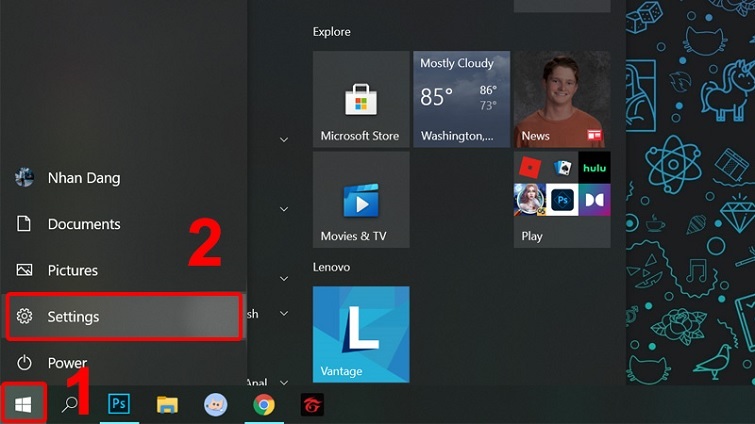
Bước 1: Đầu tiên, bạn vào Start Menu rồi chọn Settings.
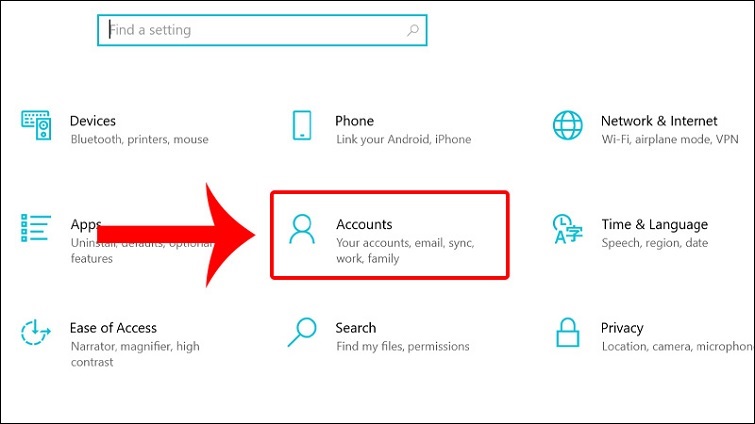
Bước 2: Sau đó, chọn vào Accounts.
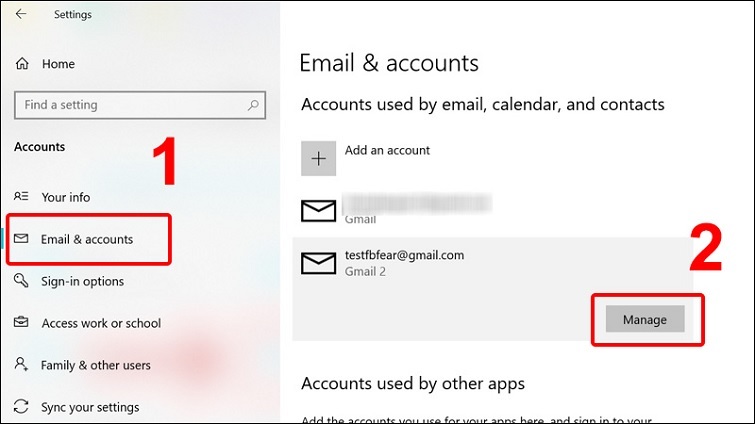
Bước 3: Khi cửa sổ mới hiển thị, bạn chọn tab Email & accounts. Chọn vào tài khoản Microsoft mà bạn muốn xóa khỏi Windows. Chọn Manage để tiếp tục.
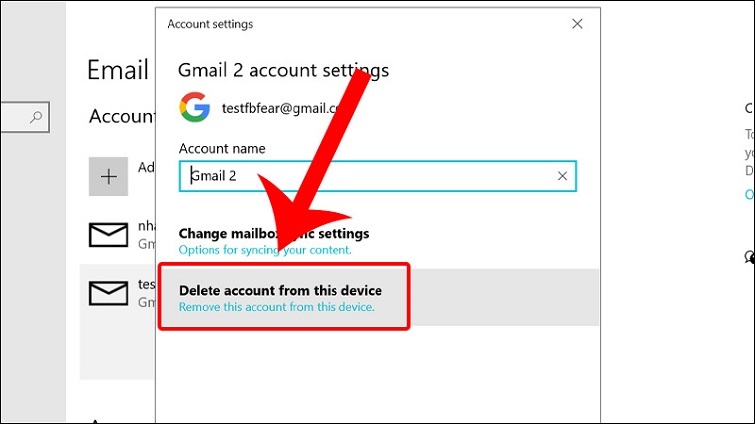
Bước 4: Tiếp theo, bạn chọn mục Delete account from this device.
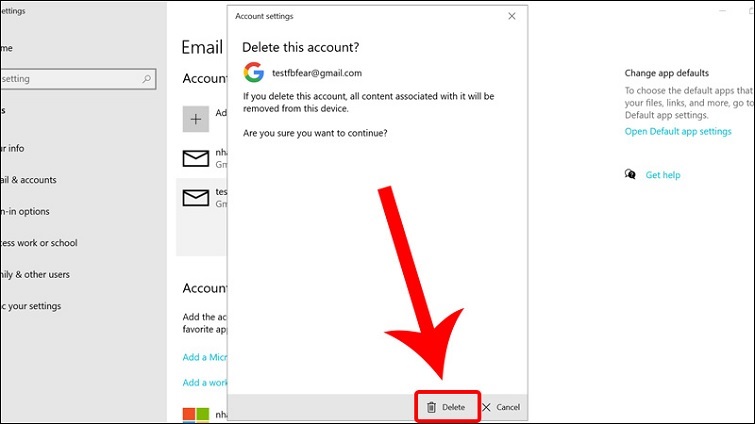
Bước 5: Cuối cùng, hãy nhấn nút Delete để xác nhận rằng bạn muốn xóa tài khoản Microsoft trên Win 10.
Xem thêm: Cách thay đổi giao diện Win 10
Cách xóa một tài khoản Microsoft được sử dụng bởi các ứng dụng
Techcare – Sửa laptop Đà Nẵng xin hướng dẫn đến các bạn Cách xóa một tài khoản Microsoft được sử dụng bởi các ứng dụng như sau:
Bước 1: Bạn truy cập vào Start Menu và chọn Settings.
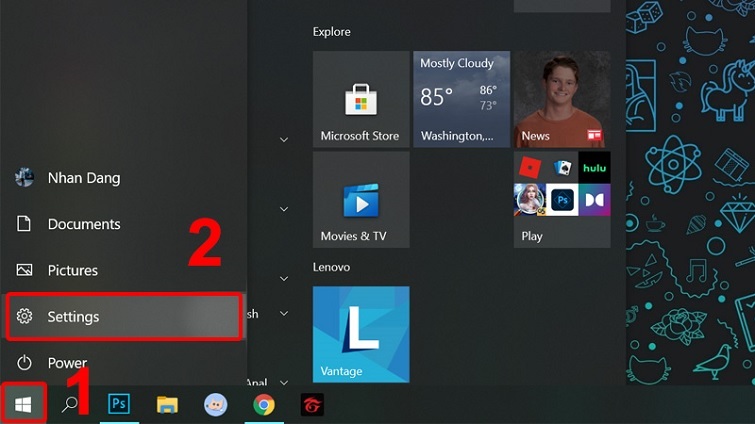
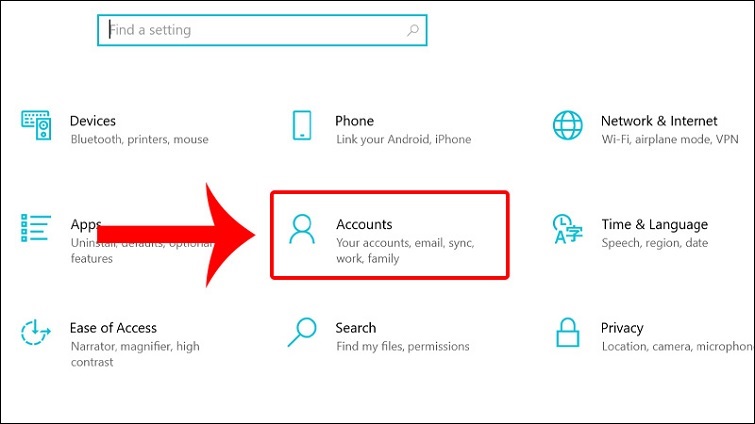
Bước 2: Sau đó, bạn chọn Accounts.
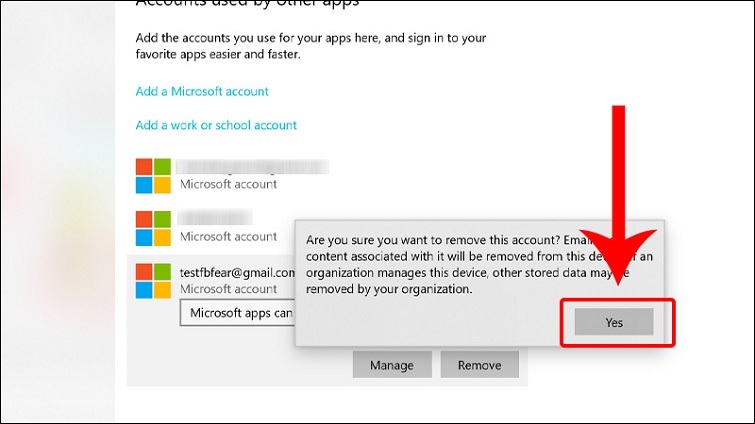
Bước 3: Tại cửa sổ mới, bạn chọn tab Email & accounts ở khung bên trái. Chọn tài khoản Microsoft cần xóa rồi chọn Remove.
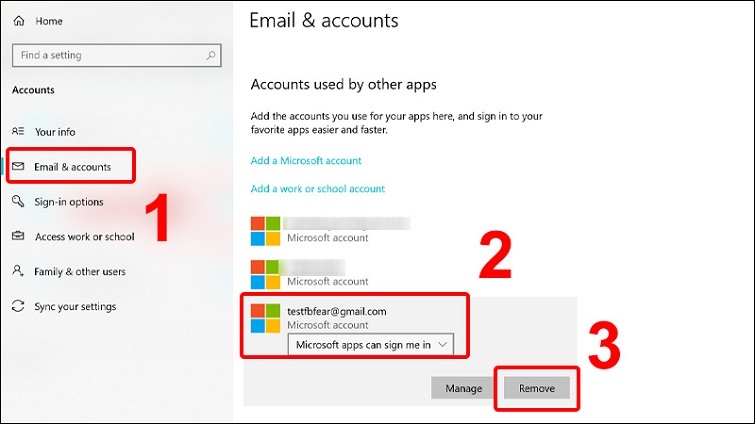
Bước 4: Cuối cùng, bạn nhấn nút Yes để xác nhận bạn muốn xóa tài khoản Microsoft đó khỏi Windows 10.
Xem thêm: Cách xóa mật khẩu máy tính win 10
Cách xóa tài khoản Microsoft vĩnh viễn trên trang chủ
Để thực hiện Cách xóa tài khoản Microsoft vĩnh viễn trên trang chủ thành công. Bạn hãy tham khảo và tiến hành theo các thao tác sau đây:
Bước 1: Bạn tiến hành truy cập vào trang xóa tài khoản Microsoft thông qua đường dẫn sau đây:
https://account.live.com/closeaccount.aspx
Có thể bạn phải đăng nhập tài khoản Microsoft để thực hiện.
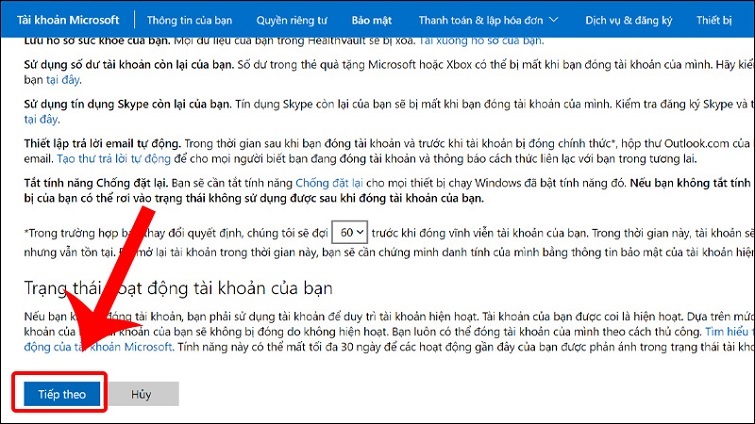
Bước 2: Khi giao diện mới hiển thị, bạn chọn vào nút Tiếp theo ở phía dưới bên trái màn hình.
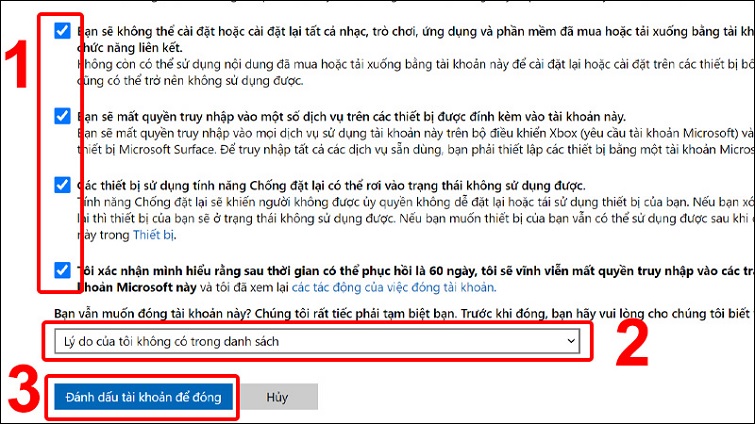
Bước 3: Lúc này, bạn tick chọn như hình bên dưới để đồng ý với những điều khoản sử dụng. Đồng thời, bạn hãy lựa chọn lý do mà bạn muốn xóa tài khoản Microsoft. Chọn vào mục Đánh dấu tài khoản để đóng để tiếp tục.
Bước 4: Bạn nhấn Hoàn tất để cách xóa tài khoản Microsoft vĩnh viễn trên trang chủ thành công nhé!
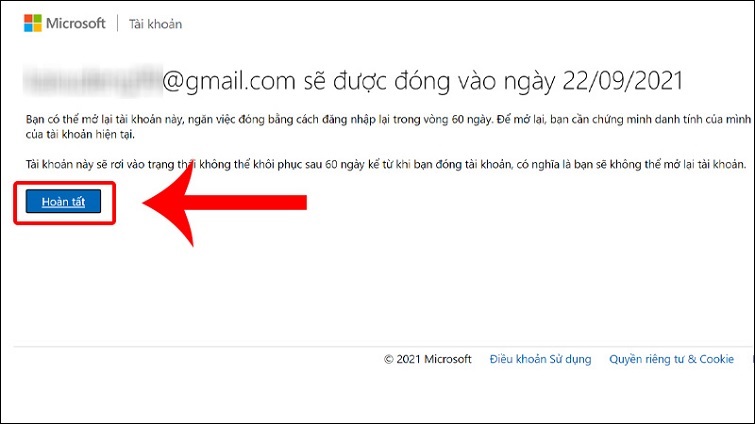
Lưu ý: Nếu bạn đã thực hiện hoàn tất Cách xóa tài khoản Microsoft trên Win 10 trên đây. Tài khoản Microsoft của bạn chỉ mới bị khóa tạm thời. Bạn sẽ có được 60 ngày để lấy lại tài khoản Microsoft nếu muốn. Sau khi vượt quá thời gian này, tài khoản Microsoft của bạn sẽ bị xóa vĩnh viễn. Vì vậy, khi bạn cần lấy lại tài khoản thì hãy tiến hành đăng nhập vào và xác nhận để lấy lại tài khoản trong khoảng thời gian cho phép này nhé!
Trên đây là những thông tin liên quan đến cách xóa tài khoản Microsoft mà Techcare – Sửa laptop Đà Nẵng vừa chia sẻ đến các bạn. Hy vọng với những cách xóa tài khoản Microsoft trên Win 10 đơn giản nhất đã giúp các bạn thực hiện thành công nhé! Hãy thường xuyên truy cập vào website Techcare.vn để cập nhật thêm nhiều thông tin hữu ích nhé!