Google Drive – một trong những dịch vụ lưu trữ trực tuyến tốt nhất đã có mặt trên smartphone và chúng ta cũng có thể dễ dàng up dữ liệu cũng như tạo link chia sẻ trực tiếp từ điện thoại mà không cần dùng tới máy tính.
Đây là một trong những tính năng khá hay và tiện dụng mà nhiều người vẫn thường hay sử dụng để chia sẻ dữ liệu Google Drive từ điện thoại với người khác dù ở bất kỳ đâu.
Các dịch vụ lưu trữ trực tuyến phổ biến hiện nay
1.Google Drive
2.Dropbox
3.OneDrive
Cách đưa dữ liệu lên Google Drive trên điện thoại
Nhưng trước khi muốn có dữ liệu để chia sẻ cho người khác, chúng ta cũng cần biết cách làm sao để tải dữ liệu lên Drive bằng điện thoại trước đã.
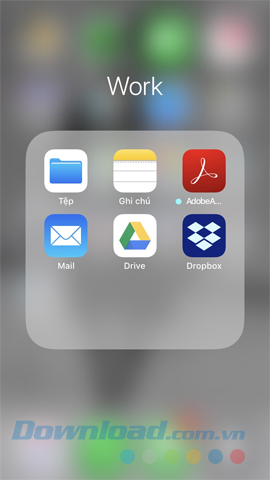
Bước 1: Các bạn truy cập vào ứng dụng Google Drive trên điện thoại của mình, sau đó chạm vào biểu tượng dấu cộng màu xanh ở góc dưới màn hình như dưới đây.
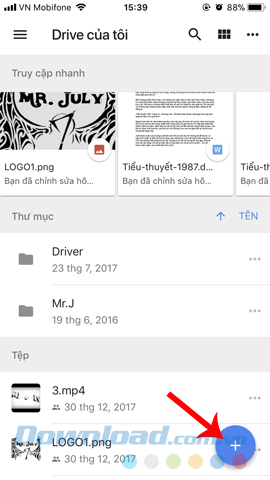
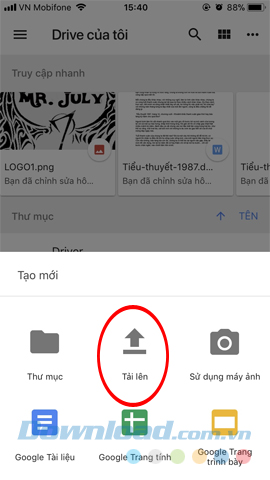
Bước 2: Một cửa sổ bật lên, chạm tiếp vào biểu tượng Tải lên và chọn loại dữ liệu mà bạn muốn đưa lên ứng dụng của mình.
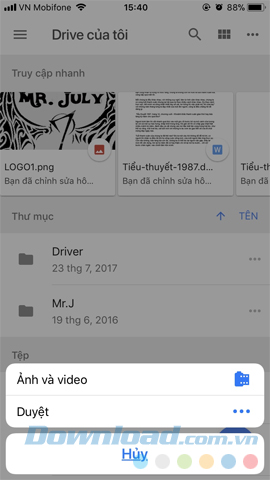
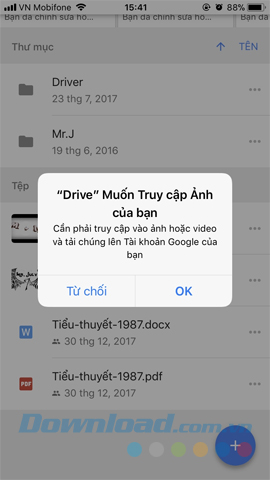
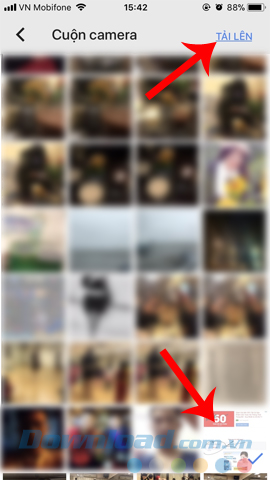
Bước 3: Nếu chọn ảnh hoặc video, bạn sẽ cần cho phép ứng dụng này truy cập vào album của mình bằng cách tab vào OK, sau đó tùy chọn ảnh mình thích rồi chạm vào Tải lên như ảnh bên dưới.
Tạo link chia sẻ trực tiếp từ Google Drive trên điện thoại
Sau khi đã có dữ liệu mình cần, để gửi cho người khác chúng ta làm lần lượt như sau:
Bước 1: Mở dữ liệu cần chia sẻ lên.
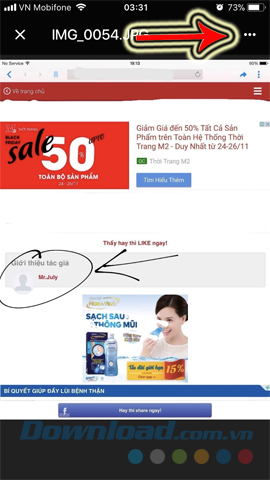
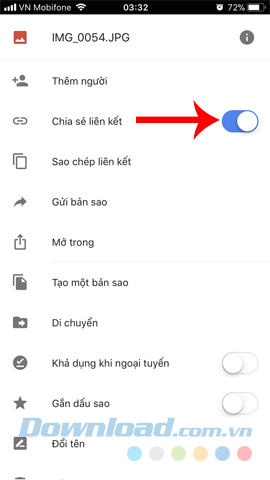
Bước 2: Chạm vào biểu tượng ba dấu chấm ở góc trên, bên phải màn hình điện thoại.
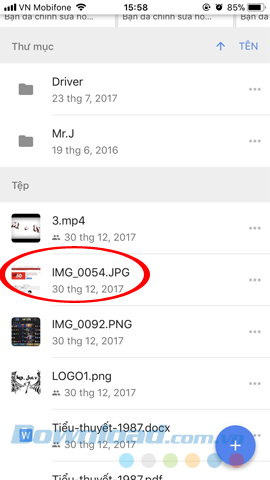
Bước 3: Một danh sách tùy chọn hiện ra, các bạn chạm vào nút active của mục Chia sẻ liên kết để kích hoạt tính năng tạo link chia sẻ. Lúc này, Google Drive trên điện thoại sẽ tự động tạo link và copy sẵn link đó vào bộ nhớ tạm của điện thoại.
Bước 4: Muốn gửi dữ liệu này cho ai, bạn chỉ cần sử dụng cách liên lạc bất kỳ để gửi cho người đó. Tuy nhiên cũng cần lưu ý, việc chia sẻ dữ liệu qua điện thoại không có những thiết lập chi tiết như khi chúng ta tạo link tải trực tiếp từ Drive trên máy tính.
Nếu các bạn có sẵn một file zip trên điện thoại hoặc có thể nén nhiều dữ liệu dưới dạng file zip thì cũng có thể sử dụng cách này để gửi cho bạn bè của mình một cách nhanh chóng mà không lo ảnh hưởng tới chất lượng cũng như dung lượng khi chia sẻ.