Đôi khi trong công việc bạn sử dụng chung máy tính với rất nhiều người, để bảo mật thông tin cá nhân bạn hãy tạo cho mình một tài khoản cá nhân. Bài viết dưới đây hướng dẫn cách tạo/xóa người dùng mới trên Windows 7.
1. Tạo người dùng mới trên Windows 7
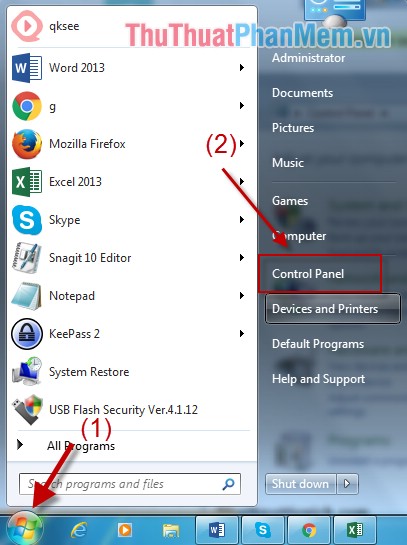
Bước 1: Vào Start -> Control Panel.
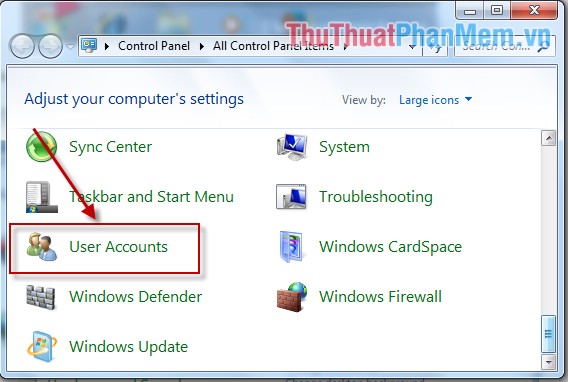
Bước 2: Hộp thoại xuất hiện kích chọn User Accounts.
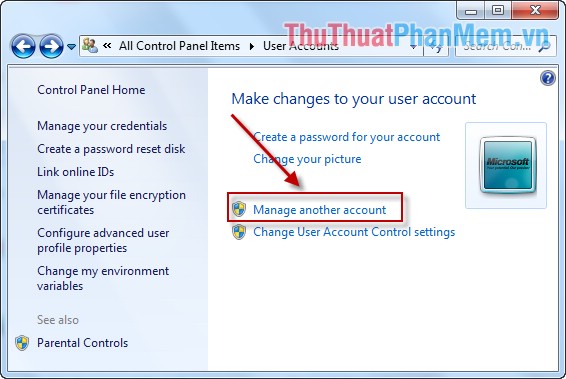
Bước 3: Kích chọn Manage another account.
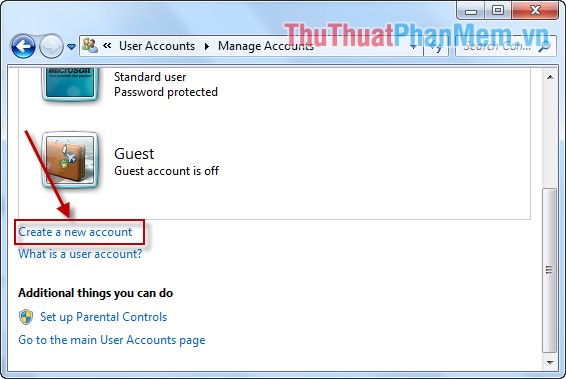
Bước 4: Kích chọn Creat a new account.
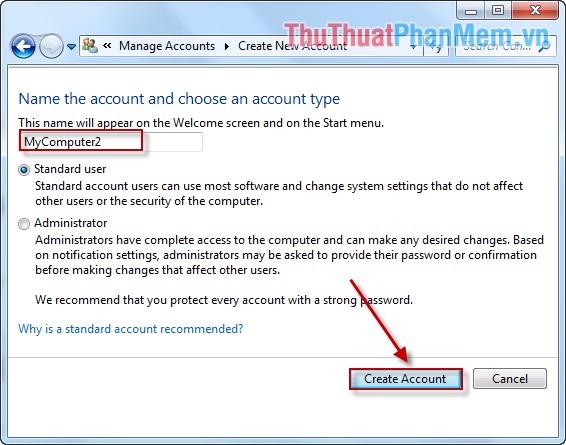
Bước 5: Nhập tên user muốn tạo, ví dụ ở đây nhập tên Mycomputer2. Có 2 lựa chọn quyền truy cập cho tài khoản:
– Standar user: Tài khoản cho phép người dùng truy cập, sử dụng và thao tác với các phần mềm nhưng nó không có bất kì thao tác nào trên các user.
– Administractor: Là tài khoản cao nhất trong máy tính, cho phép thiết lập, cài đặt phần mềm hay bất cứ thao tác nào khác trên máy tính. Đặc biệt có quyền thay đổi và được phép quản lý mọi hoạt động của các user khác.
Cuối cùng kích chọn Creat Account.
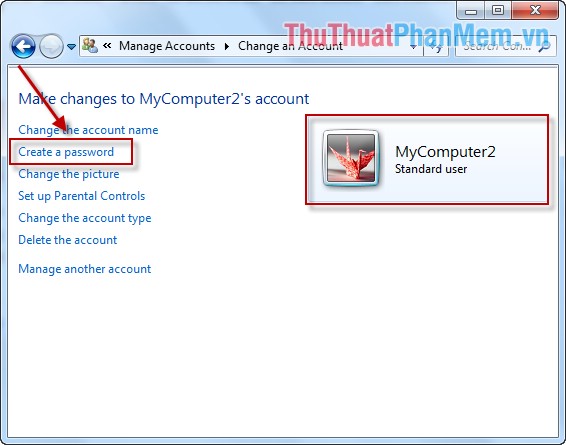
Bước 6: Sau khi tạo Account xuất hiện kích chọn Creat a password để tạo mật khẩu cho tài khoản.
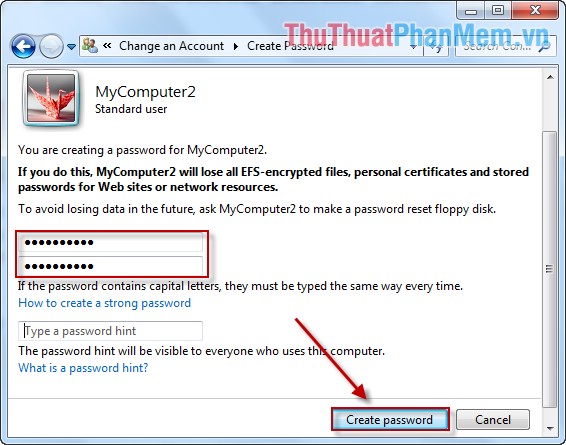
Bước 7: Hộp thoại xuất hiện nhập mật khẩu và kích chọn Creat password.
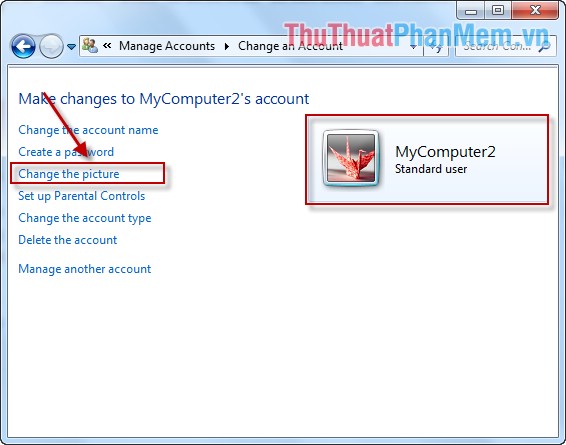
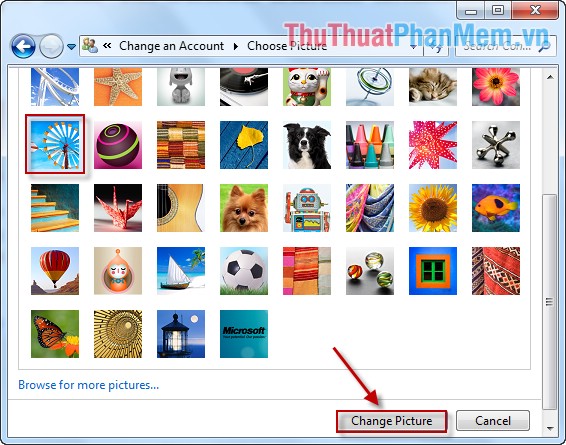
Bước 8: Sau khi tạo xong mật khẩu kích chọn Change the picture để thay đổi hình ảnh đại diện cho user.
Bước 9: Lựa chọn hình ảnh phù hợp -> kích chọn Change Picture.
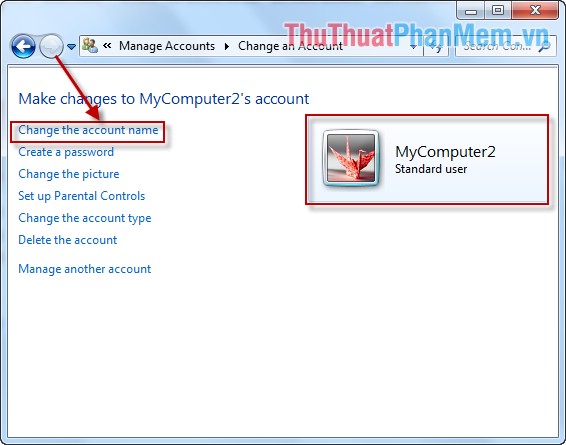
Cuối cùng bạn đã tạo xong cho mình một tài khoản trường hợp bạn muốn thay đổi lại tên user kích chọn Change the account name.
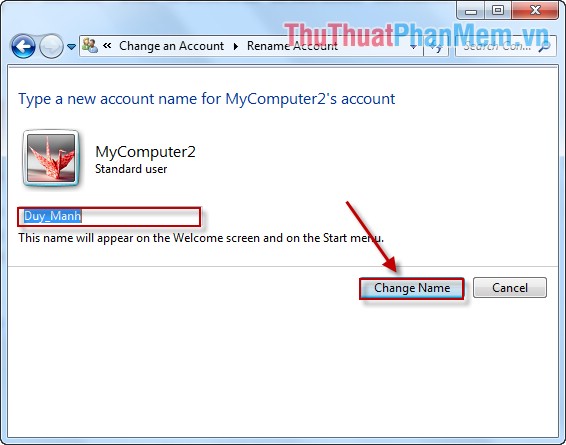
Hộp thoại xuất hiện nhập tên mới cho user và kích chọn Change Name.
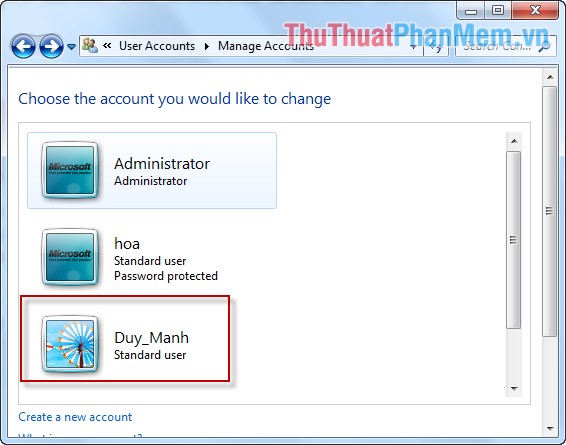
Như vậy bạn đã tạo xong 1 tài khoản đầy đủ, khi bạn bật máy tính màn hình logon sẽ hiển thị tên các user để bạn lựa chọn đăng nhập. Chú ý các bạn nên nhớ mật khẩu của mình nhé.
2. Xóa người dùng trên Windows 7
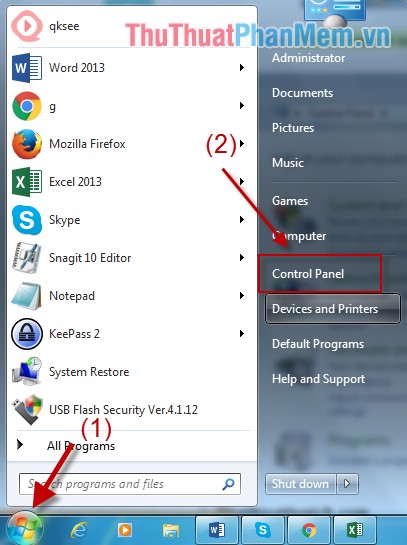
Bước 1: Vào thẻ Start -> Control Panel.
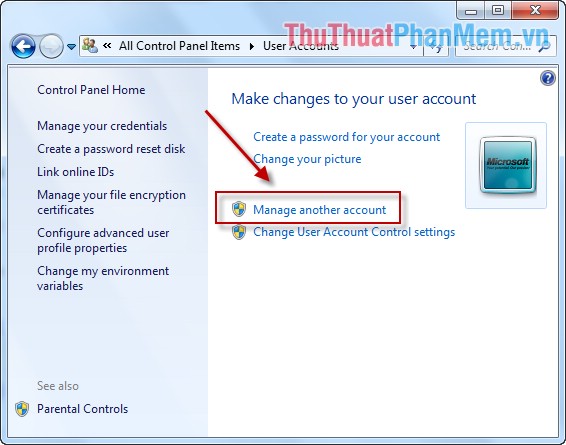
Bước 2: Hộp thoại xuất hiện kích chọn Manage another account.
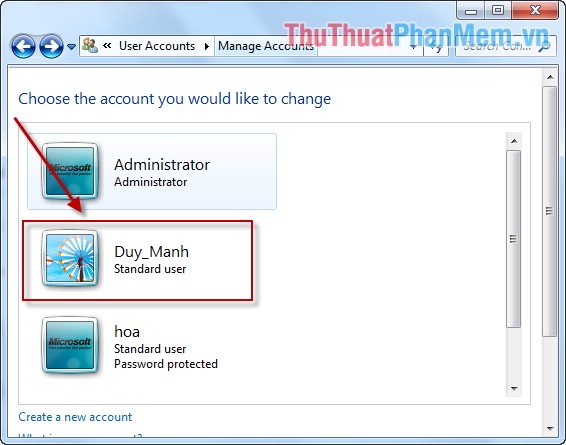
Bước 3: Kích chọn tên user muốn xóa, ví dụ ở đây muốn xóa tài khoản có tên Duy_Manh.
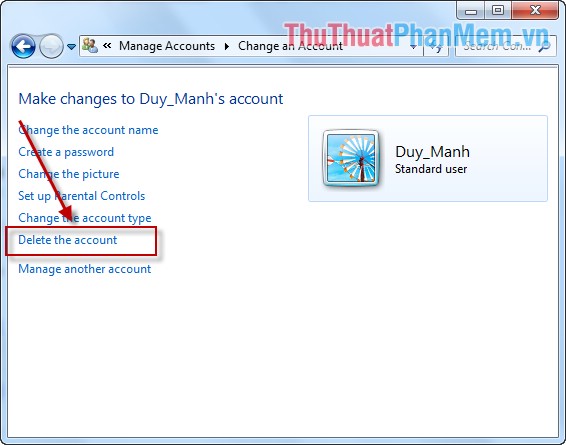
Bước 4: Hộp thoại xuất hiện kích chọn Delete the account.
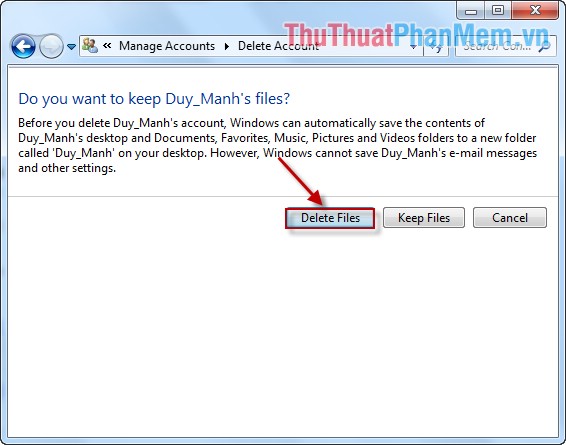
Bước 5: Khi xóa bạn nên xóa toàn bộ file dữ liệu liên quan tới tài khoản đó nên kích chọn Delete Files.
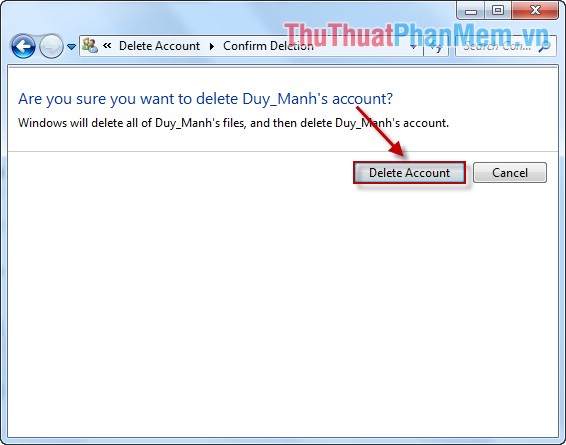
Bước 6: Hộp thoại xuất hiện kích chọn Delete Account.
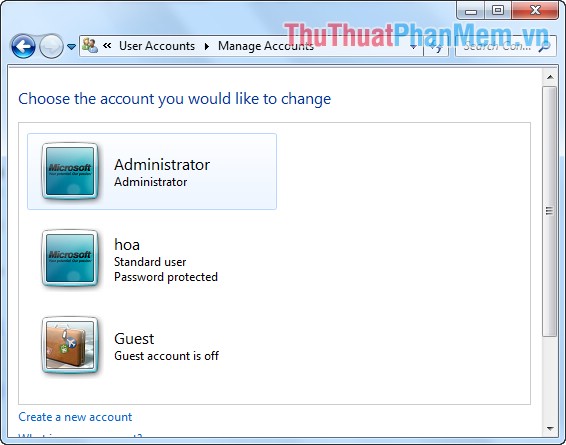
Sau khi xóa tài khoản khi bạn bật máy tính màn hình logon không còn hiển thị tên đăng nhập của tài khoản đó, mọi thông tin liên quan tới tài khoản đều bị xóa.
Trên đây là hướng dẫn cách tạo và xóa tài khoản Window hy vọng bạn ứng dụng phù hợp trong mọi tình huống.
Chúc các bạn thành công!