Nếu bạn có một máy tính với phần cứng và đồ họa yếu hoặc một máy tính cũ, điều quan trọng là phải kiểm tra xem máy tính của bạn có đáp ứng được cấu hình tối thiểu của game đưa ra hay không? Nhằm tránh mất thời gian tải game đó về máy và cài đặt và không thể chơi nổi. Bài viết dưới đây, Giatin.com.vn xin giới thiệu đến các game thủ 2 trang web test cấu hình máy tính có chơi game được không rất nổi tiếng. Hãy cùng theo dõi nhé!

1. Kiểm tra cấu hình máy tính chơi game bằng website SystemRequirementsLab
Giới thiệu về SystemRequirementsLab:
- Công nghệ Instant Expert Analysis giúp thu thập và phân tích thông tin phần cứng máy tính, sau đó kết quả được so sánh trực tiếp với cơ sở dữ liệu của hãng để tìm ra những tựa game phù hợp với cấu hình máy tính của người dùng.
- SystemRequirementsLab đã được công nhận bởi hơn 10 triệu người dùng bởi độ chính xác và tính hiệu quả, nhanh gọn mà nó đem lại.
- Website cam kết không thu thập thêm bất kỳ dữ liệu hoặc thông tin cá nhân nào ngoài thông tin các loại phần cứng đang kết nối với máy tính của bạn, chính vì thế bạn có thể hoàn toàn yên tâm khi sử dụng nhé!
Cách thực hiện:
- Bước 1: Truy cập vào trang chủ https://www.systemrequirementslab.com/
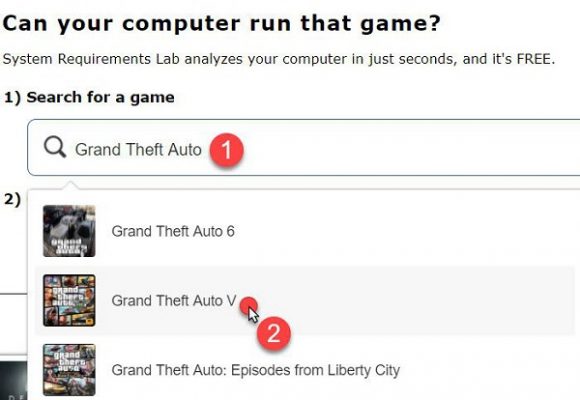
- Bước 2: Nhập tên Game mà bạn cần kiểm tra vào ô Search for a game -> sau đó, chọn vào tựa game đó trong danh sách gợi ý như hình dưới.
- Bước 3: Tiếp theo, các bạn hãy nhấp vào nút Can you run it.
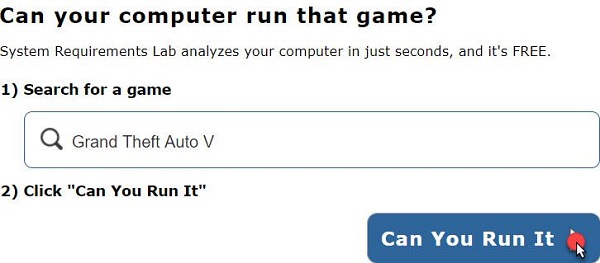
- Bước 4: Trang tiếp theo, hiện ra cấu hình yêu cầu của game để các bạn so sánh với cấu hình tương ứng của máy có thể đáp ứng.
- Nhưng mục đích của các bạn là dùng tiện ích so sánh tự động mà trang web mang lại, nên ta sẽ bỏ qua phần này bằng cách nhấp vào Can you run it một lần nữa.

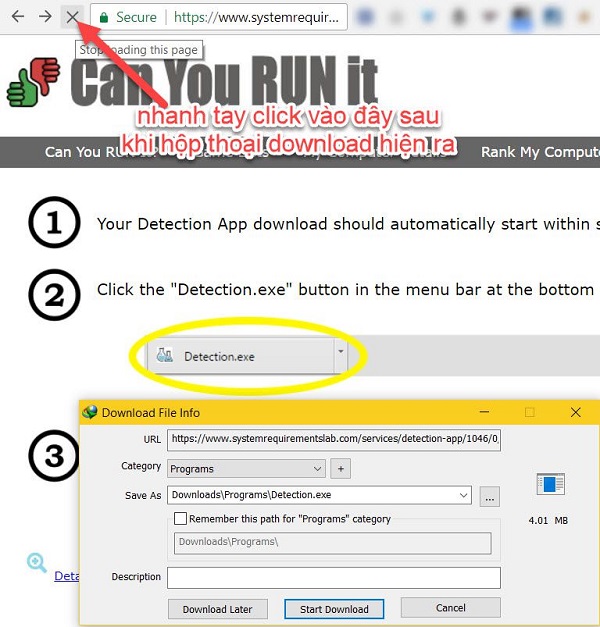
- Bước 5: Đến đây, các bạn lưu ý là sau khi bắt được link download (hộp thoại download hiện ra) yêu cầu tải về một file có tên là Detection.exe (khoảng 4MB), các bạn hãy nhanh tay ấn vào nút dừng tải trang trên thanh công cụ của trình duyệt web như hình bên dưới nhé!
- Chú ý: Đây có lẽ là một lỗi của Website này vì mục đích là phải dừng ở đây để chờ người dùng cài đặt file Dectection.exe đó, thì trang lại tiếp tục tải ra một Bank Page nếu không nhanh tay bấm dừng.
- Bước 6: Bước tiếp theo, các bạn tiến hành chạy file .exe mà bạn vừa tải về khi nãy và chờ đợi phần mềm thu thập các thông tin của máy tính như: CPU, OS, RAM, Card đồ họa, DirectX… quá trình này diễn ra hoàn toàn tự động.

- Bước 7: Quá trình cài đặt hoàn tất các bạn hãy quay trở lại trình duyệt và lúc này công cụ đã đưa ra kết quả cuối cùng.
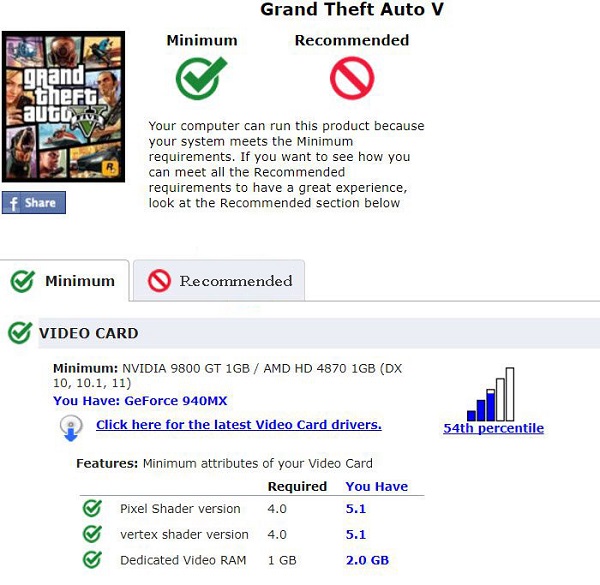
- Bước 8: Nhìn hình các bạn cũng có thể thấy rằng máy tính có thể đáp ứng Minimum (cấu hình tối thiểu) của tựa game GTA 5 rồi, tức là có thể đáp ứng mượt mà game khi chỉnh về mức đồ họa Low.

- Tuy nhiên, khi mình chuyển qua tab Recommeded (cấu hình khuyến nghị) thì gần như không thể đáp ứng bất kỳ yêu cầu nào về phần cứng, ví dụ như CPU, card đồ họa hay RAM. Các bạn cũng có thể dựa vào đây để quyết định có nên nâng cấp phần phần cứng cần thiết hay không.
Như vậy, là các bạn đã thực hiện xong rồi nhé!
2. Kiểm tra cấu hình máy chơi game bằng website game-debate.com
- Bước 1: Các bạn truy cập web hỗ trợ https://www.game-debate.com/

- Bước 2: Bạn nhấp chuột vào biểu tượng kính lúp bên góc phải trang web, sau khi nhấn xong sẽ xuất hiện khung search ta bắt đầu gõ tên game hoặc ứng dụng phần mềm cần kiểm tra (Ở đây chúng tôi sẽ kiểm tra cấu hình máy tính có chơi nổi game PUBG hay không nhé!)

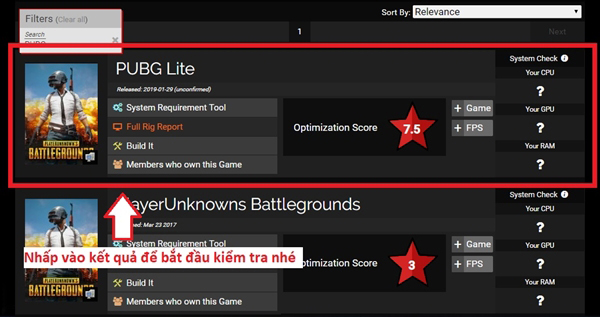
- Bước 3: Nhấn vào kết quả mà trang Game-debate đã trả về cho các bạn. Tại đây, trang này sẽ cho các bạn 2 cấu hình là cấu hình tối thiểu và cấu hình đề nghị, phần phía dưới là phần hiển thị thông tin về game (trang này người ta đo được FPS lớn nhấn khi chơi PUBG ở cấu hình build sẵn là 139 FPS) nếu bạn nào quan tâm thì có thể tham khảo còn không ta bắt đầu cuộn chuột xuống dưới để đến phần kiểm tra cấu hình nhé!
Check ngay: Cấu hình PC chơi PUBG Max Setting là như thế nào nhé!

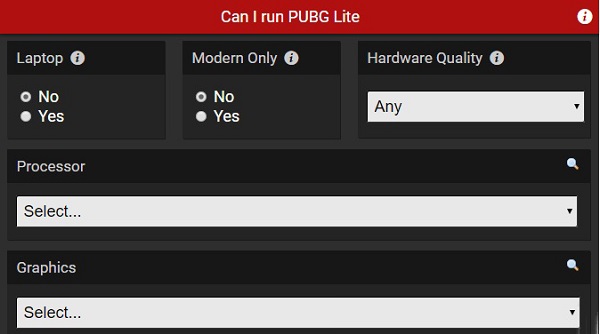
- Bước 4: Ở đây trang này có 5 tuỳ chọn, bạn chọn những linh kiện phần cứng tương ứng với cấu hình máy tính của mình.
-
- Laptop: Ở tuỳ chọn này có nghĩa là khi bạn sử dụng laptop thì nhấn vào Yes, còn nếu là máy tính để bàn thì chọn là No nhé.
- Modern Only: Có nghĩ là hiển thị các thông tin phần cứng mới nhất, tuy nhiên chúng tôi khuyên bạn nên để mặc định là No
- Hardware Quality: Chỉ hiện thị những thông tin phần cứng có thể chơi được Game theo cấu hình tối thiểu hoặc đề nghị, nên để mặc định là Any.
- Processor: CPU – bộ xử lý trung tâm của bạn đang sử dụng là của hãng sản xuất Intel hay AMD?
- Graphics: Card màn hình máy tính của bạn là NVIDIA hay ATI – AMD? Chọn đúng với nhà sản xuất card màn hình của bạn nhé.

- Bước 5: Chọn dung lượng RAM, ở đây chỉ có 1 tuỳ chọn nên ta chọn là tổng dung lượng RAM nhé. Sau khi chọn xong ta nhấn vào Check Specs để xem kết quả.
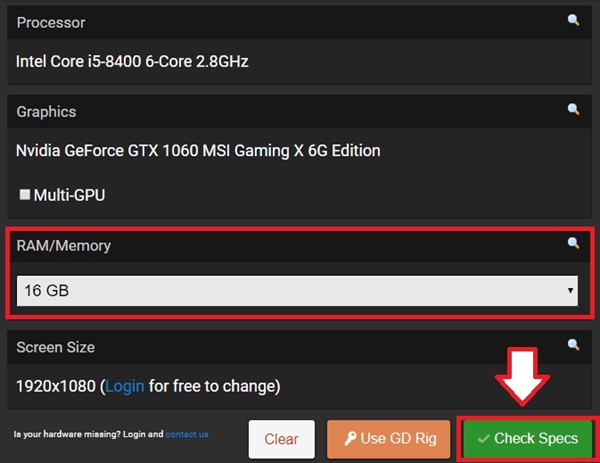
- Bước 6: Đã xong, nếu như xuất hiện thông báo như hình thì có nghĩa là cấu hình máy tính của bạn đủ sức để chơi được Game.

Như vậy, chúng tôi đã giới thiệu qua 2 công cụ khá hữu ích để so sánh cấu hình máy tính trước khi quyết định tải một tựa game nào đó, kết quả cho ra khá trực quan và dễ hiểu đúng không nào! Hi vọng bài viết sẽ hữu ích với bạn.
Chúc các bạn chơi game vui vẻ !
Đừng bỏ qua: 18+ cấu hình Máy tính PC tham khảo cho Game thủ