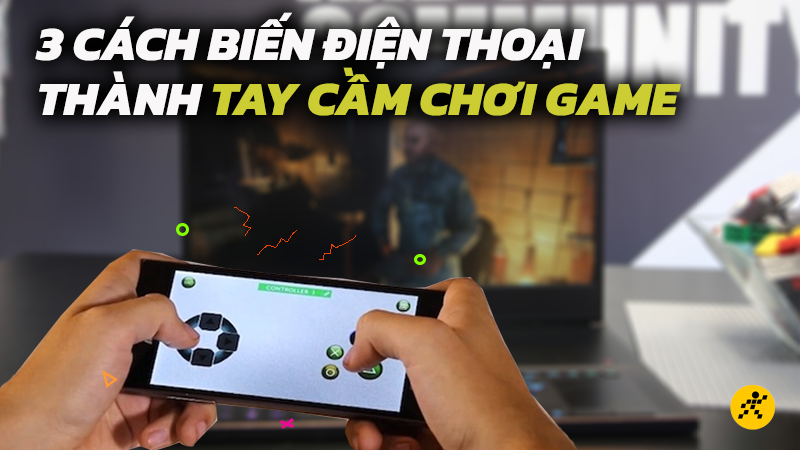
Một lựa chọn khác để thay thế cho tay cầm chơi game (Gamepad), tiết kiệm chi phí, tiện lợi ngay trên chiếc smartphone của chính mình. Chỉ cần thông qua 3 phần mềm hữu ích, bạn sẽ sở hữu Gamepad trong tích tắc. Hãy theo dõi bài viết để biến điện thoại thành tay cầm chơi game dễ dàng nhất nhé!
Biến điện thoại thành tay cầm chơi game dễ dàng
I. Dùng phần mềm Handy GamePad PRO
1. Hướng dẫn nhanh
Vào Handy GamePad PRO trên máy tính > cài đặt phần mềm về máy > Mở phần mềm Handy GamePad PRO > nhấp vào cụm “More info” > và chọn Run away > hộp Handy GamePad Package > chọn Install
Mở phần mềm Handy GamePad PRO đã cài đặt > Nhấn chọn Start > hộp Windows Security Alert > tick chọn dòng “Private networks such as my home or work networks” > click vào Allow access.
Dùng điện thoại vào CH Play > Tìm kiếm “Handy GamePad PRO” > click Cài đặt > Mở Handy GamePad PRO đã tải > Nhấn Connect > Chọn thiết bị > Hoàn thành.
2. Hướng dẫn chi tiết
Bước 1: Truy cập vào Handy GamePad PRO trên máy tính > cài đặt phần mềm về máy.
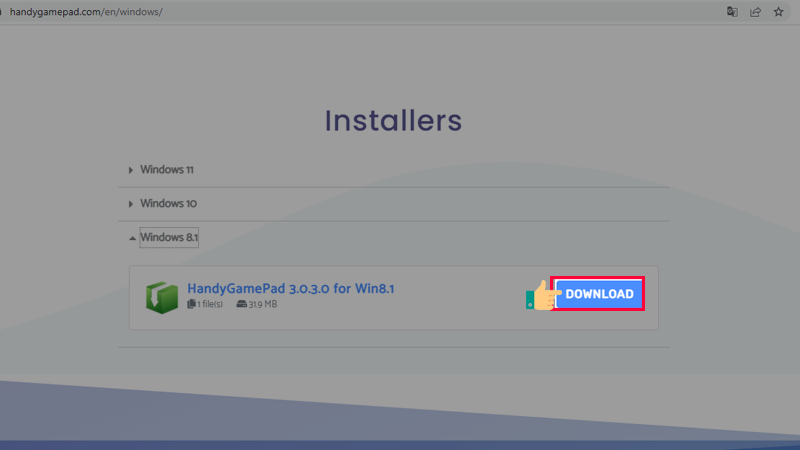
Tải Handy GamePad PRO về máy
Bước 2: Mở phần mềm Handy GamePad PRO đã cài đặt thành công về máy > nhấp vào cụm “More info” > và chọn Run away.
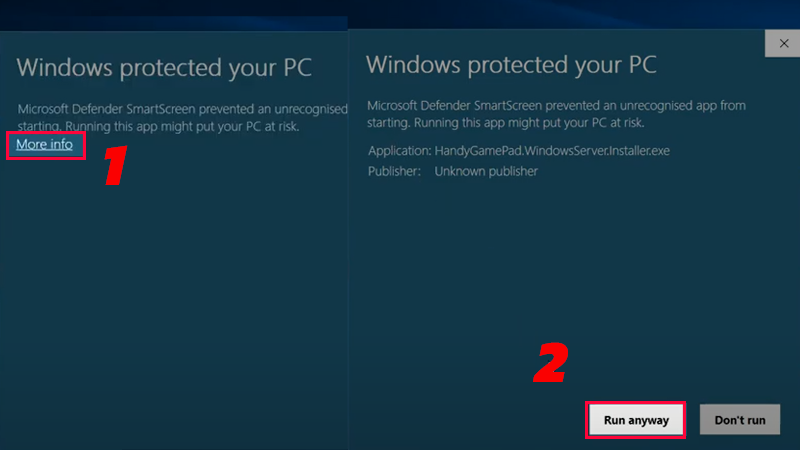
Chọn Run anyway để tiếp tục
Bước 3: Tiếp đến, hộp HandyGamePad Package xuất hiện > chọn Install để giải nén và cài đặt phần mềm.
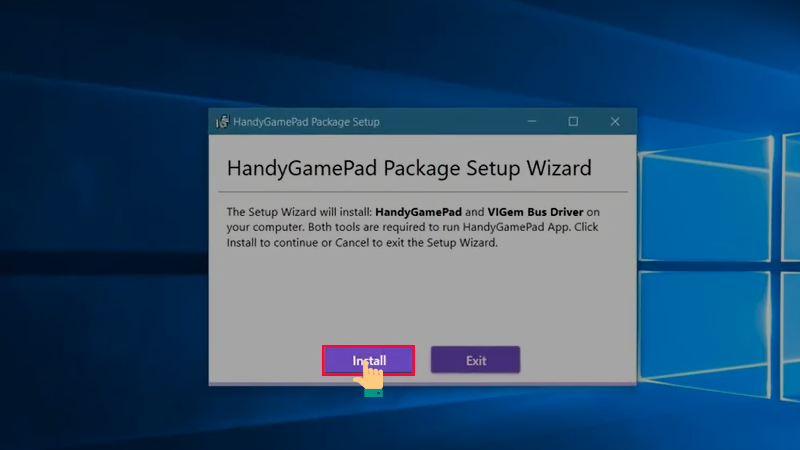
Click chuột vào Install sau khi hộp Setup xuất hiện
Bước 4: Mở phần mềm Handy GamePad PRO đã cài đặt > Nhấn chọn Start.
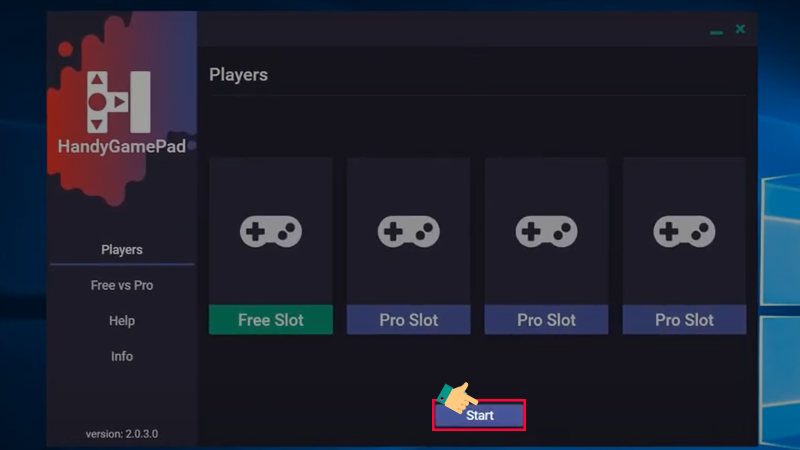
Khởi động phần mềm và nhấn Start
Bước 5: Trên màn hình sẽ hiện hộp Windows Security Alert > tick chọn dòng “Private networks such as my home or work networks” > click vào Allow access.
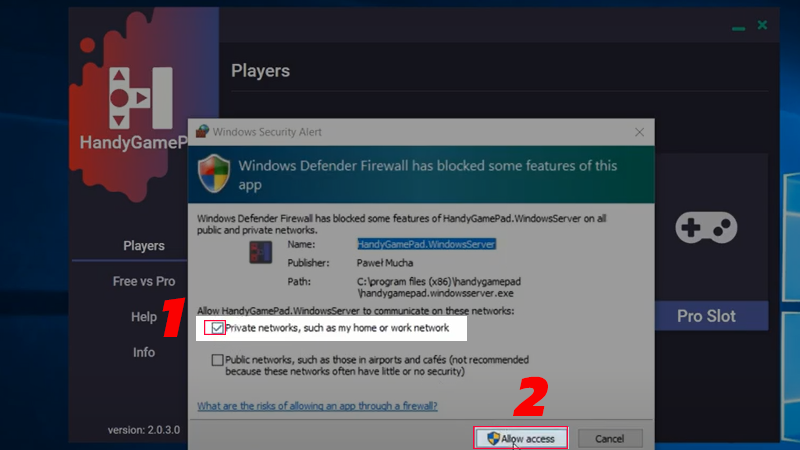
Tick chọn chế độ nhấn Allow access
Bước 6: Dùng điện thoại truy cập vào CH Play > Nhấn vào ô tìm kiếm “Handy GamePad PRO”.
Bước 7: Chọn Handy GamePad PRO > click Cài đặt > Chờ ứng dụng được tải về và cài đặt trên điện thoại của bạn.
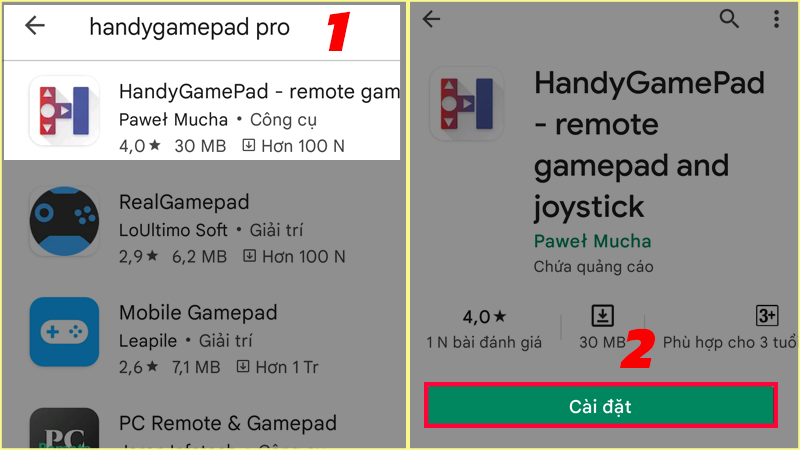
Cài đặt HandyGamePad PRO về máy
Bước 8: Mở ứng dụng Handy GamePad PRO đã tải > Nhấn Connect và chờ vài giây để app tìm phần mềm trên máy tính của bạn.
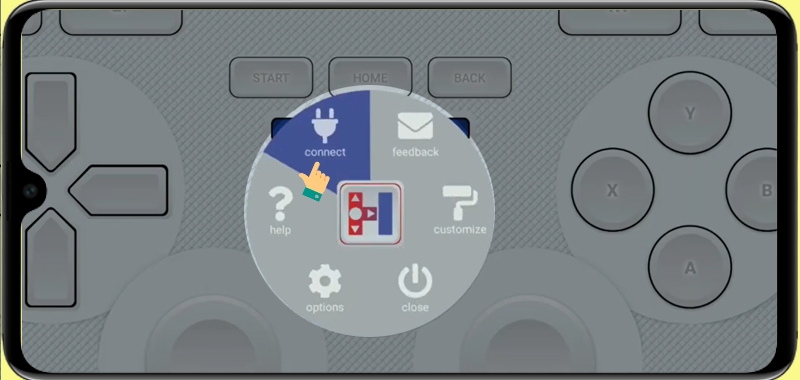
Chọn Connect để tìm thiết bị kết nối
Bước 9: Nhấn chọn kết nối với máy tính > Hoàn tất.
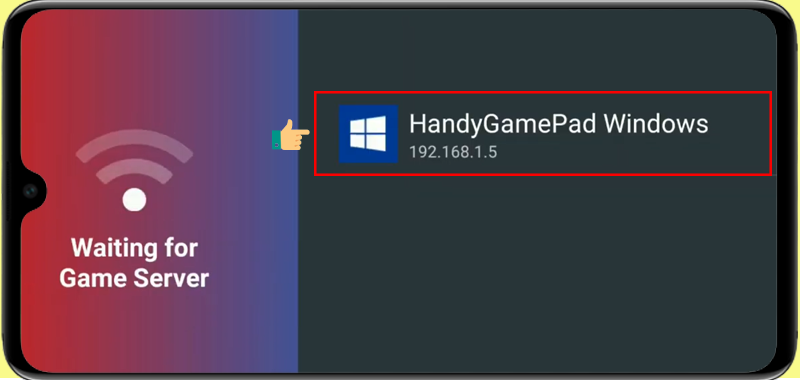
Nhấn chọn phần mềm trên máy tính được tìm thấy
SẮM NGAY TAY CẦM CHƠI GAME XỊN NHẤT
II. Dùng PC Remote
1. Hướng dẫn nhanh
Vào PC Remote trên máy tính > cài đặt phần mềm về máy > Mở PC Remote đã cài đặt > Thiết lập tiếng Việt > chọn OK > Dùng điện thoại truy cập vào CH Play > Tìm kiếm “PC Remote” > Chọn PC Remote > click Cài đặt > Mở ứng dụng PC Remote mới tải > Nhấn Connect > Chọn và hoàn tất.
2. Hướng dẫn chi tiết
Bước 1: Truy cập vào PC Remote trên máy tính > cài đặt phần mềm về máy.
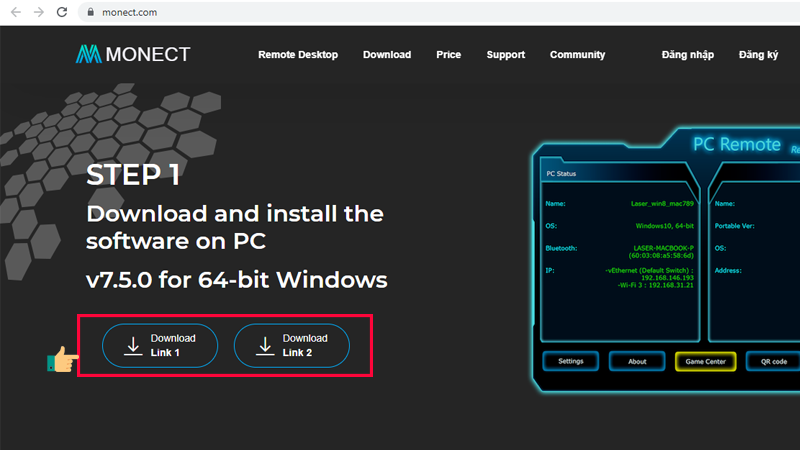
Chọn 1 trong 2 để tải
Bước 2: Mở phần mềm PC Remote đã cài đặt thành công về máy > Thiết lập tiếng Việt > chọn OK.
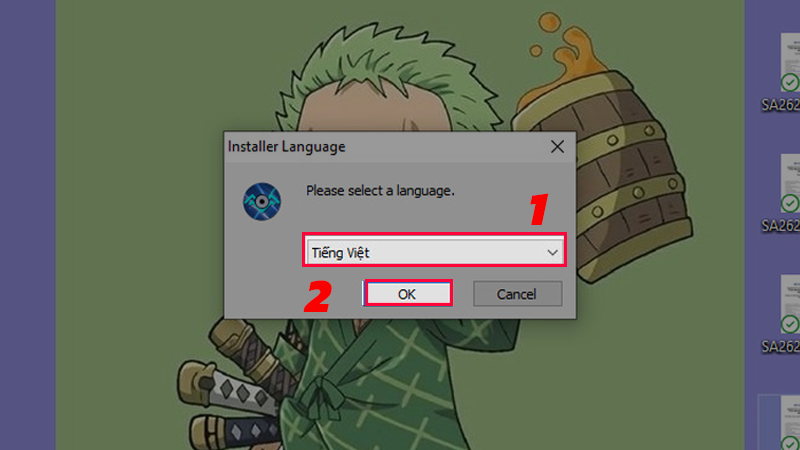
Thiết lập Tiếng việt cho cài đặt
Bước 3: Dùng điện thoại truy cập vào CH Play > Nhấn vào ô tìm kiếm “PC Remote”.
Bước 4: Chọn PC Remote > click Cài đặt > Chờ ứng dụng được tải về và cài đặt trên điện thoại của bạn.

Cài đặt PC Remote trên điện thoại
Bước 5: Mở ứng dụng PC Remote mới tải > Nhấn Connect và chờ vài giây để app tìm phần mềm trên máy tính của bạn > Chọn và hoàn tất.
III. Dùng Gamepad Life
1. Hướng dẫn nhanh
Truy cập vào đây để tải xuống Gamepad Life > Mở Gamepad Lite vừa cài đặt > đặt Password > nhấn Save > Dùng điện thoại truy cập vào CH Play > Nhấn vào ô tìm kiếm Vgamepad Lite > Click vào Nhận để tải về > Mở app Vgamepad Lite vừa cài đặt > Nhập số IP trên máy tính > Điền Password (mật khẩu) > Hoàn thành.
2. Hướng dẫn chi tiết
Bước 1: Truy cập vào đây để tải xuống Gamepad Life
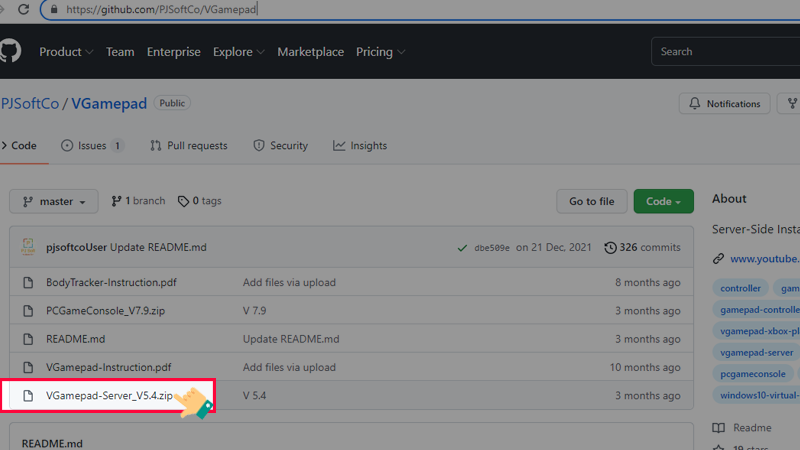
Nhấn chọn vào link để tải xuống
Bước 2: Mở phần mềm Gamepad Lite vừa cài đặt > đặt Password > nhấn Save.
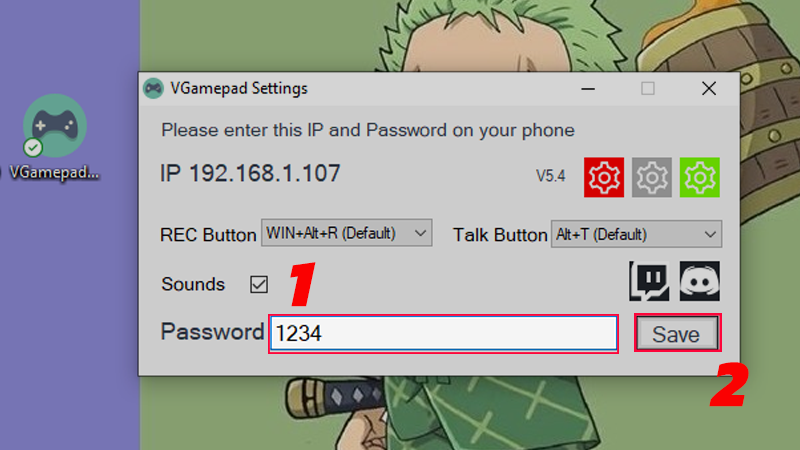
Đặt (Mật khẩu) và nhấn Save
Bước 3: Dùng điện thoại truy cập vào CH Play > Nhấn vào ô tìm kiếm Vgamepad Lite > Click vào Nhận để tải về.
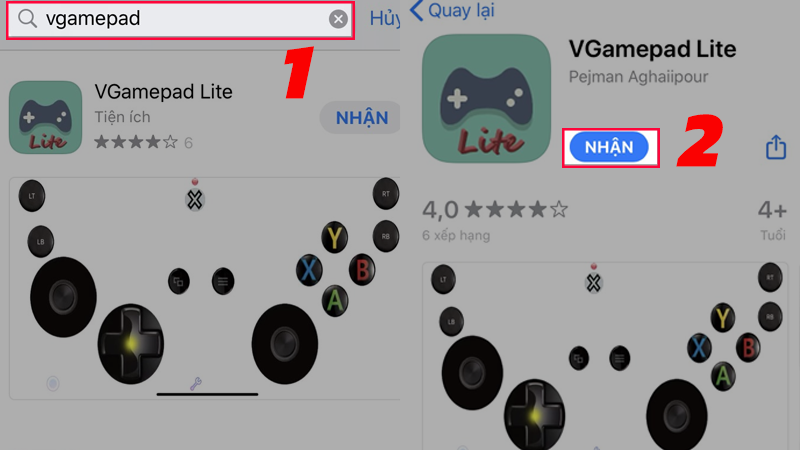
Click chuột vào Nhận để tải xuống
Bước 4: Mở app Vgamepad Lite vừa cài đặt > Nhập số IP trên máy tính > Điền Password (mật khẩu) > Hoàn thành.
Mời bạn tham khảo một số mẫu tay cầm chơi game đang kinh doanh tại Thế Giới Di Động
Trên đây là 3 cách biến điện thoại thành tay cầm chơi game dễ dàng nhất, nhanh chóng. Hy vọng bài viết sẽ có ích với bạn. Chúc các bạn thành công!


