Nếu chiếc iPhone của bạn có hàng ngàn bức ảnh thì đã đến lúc bạn nên suy nghĩ đến việc xóa những bức ảnh không cần thiết đi rồi đấy. Xóa ảnh trên iPhone cũng là một cách giải phóng dung lượng bộ nhớ hiệu quả để tránh tình trạng máy bị đơ, chậm chạp,… Bài viết này, MT Smart sẽ chia sẻ cho bạn cách xóa ảnh trong thùng rác iPhone một đi không trở lại nhé.
Một số lưu ý trước khi xóa ảnh trong thùng rác iPhone
– Xem lại và chắc chắn những bức ảnh bạn sẽ xóa. Khi đã xóa bạn sẽ không thể nào hoàn tác những bức ảnh ấy được nữa.
– Hình ảnh của bạn có thể được lưu trữ ở nhiều nơi khác nhau. Vì vậy bạn nên chắc rằng bức ảnh bạn muốn xóa đã được chuyển đến thùng rác.
– Khi bạn sử dụng iCloud cho nhiều thiết bị thì khi xóa hình ảnh, video từ iPhone thì những mục đã xóa đấy cũng sẽ bị xóa trên những thiết bị có cùng Apple ID.
Những cách xóa ảnh trong thùng rác iPhone
1. Xóa ảnh từ Photos
Đây sẽ là cách đơn giản và nhanh chóng nhất mà bạn nên làm đầu tiên.
Bạn vào ứng dụng Photos (Ảnh) > bấm chọn ảnh bạn muốn xóa > Sau đó bấm chọn biểu tượng thùng rác như hình để xóa ảnh đang chọn > chọn Delete (Xóa ảnh).
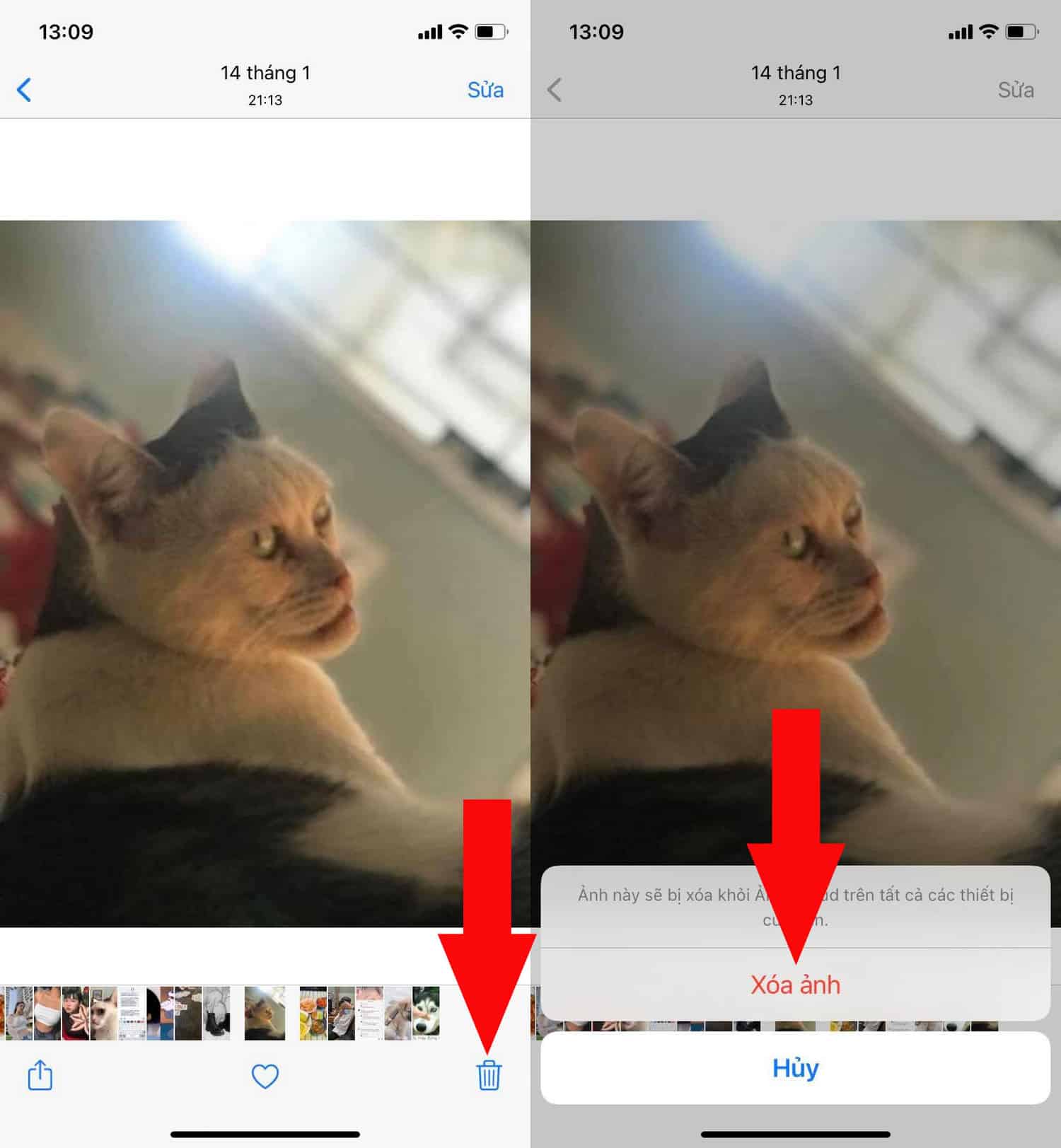
Tuy nhiên, việc xóa ảnh bằng cách này chưa thậtv sự giúp bạn xóa bỏ vĩnh viễn chúng trên iPhone, bạn hãy thực hiện thêm những bước sau đây nhé.
2. Xóa hình tại Album Recently Deleted – Đã xóa gần đây
Album Recently Deleted (Đã xóa gần đây) là mục lưu trữ những hình ảnh hoặc video mà bạn đã xóa trên thiết bị của mình. Những hình ảnh và video này sẽ tồn tại trong mục trong 30 ngày trước khi thật sự bị iPhone của bạn xóa vĩnh viễn khỏi thiết bị.
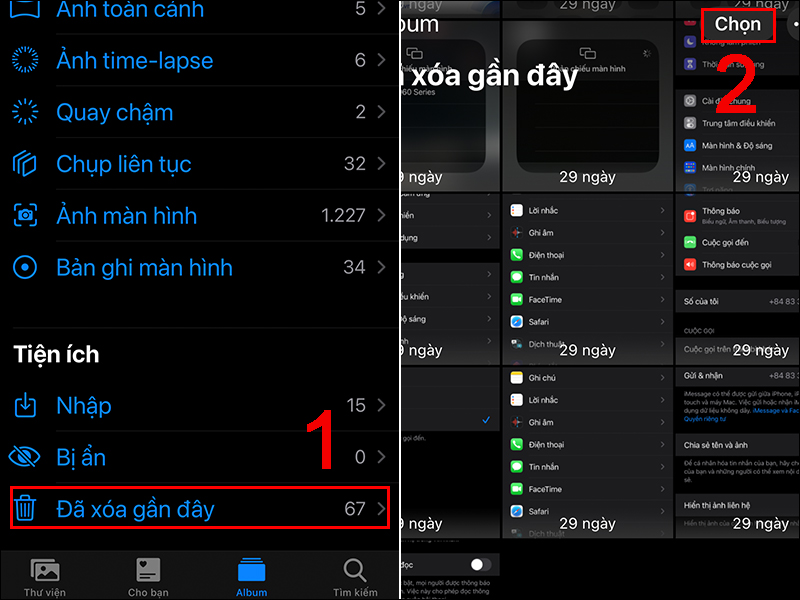
Tại mục Photos (Ảnh), bạn chọn mục cuối cùng là Album Recently Deleted (Đã xóa gần đây) > bạn nhấn giữ những bức ảnh mình muốn xóa vĩnh viễn khỏi thiết bị ngay lặp tức và bấm chọn Delete (Xóa ảnh).
3. Tắt tính năng tự động gửi hình trên iCloud
Điều cuối cùng bạn cần làm là tắt tính năng tự động gửi hình trên iCloud đi. Việc này giúp iPhone của bạn không tự sao lưu trên bộ nhớ đám mây iCloud nữa. Hãy thực hiện theo các bước sau nhé.
Bước 1 : Vào phần Cài đặt > Chọn mục Mật khẩu & Tài khoản > iCloud > Chọn ảnh
Bước 2. Tiếp đó bạn tiến hành tắt tất cả các chức năng gửi ảnh trên iCloud đi.
Từ giờ những bức ảnh của bạn sẽ không còn được sao lưu trên iCloud nữa và việc xóa ảnh tại thiết bị của bạn sẽ xóa vĩnh viễn hình ảnh đấy ngay.
Xem thêm: Cách cài định vị giữa 2 điện thoại Samsung hay iPhone nhanh chóng
Như vậy với bài viết này MT Smart đã cùng bạn tìm hiểu cách xóa ảnh trong thùng rác iPhone và ngăn cho hình ảnh được sao lưu trên iCloud. Bạn có thể tìm được nhiều cách hay hơn nhưng đây là phương pháp đơn giản và hiệu quả mà ai cũng có thể thực hiện được. Hãy theo dõi MT Smart để cập nhật những bài viết hữu ích mới nhé.