Hướng dẫn cách fax tài liệu từ máy tính
Việc gửi và nhận fax trực tiếp bằng máy fax khá đơn giản, chỉ cần vài thao tác là có thể làm được. Tuy nhiên việc gửi và nhận fax tài liệu từ máy vi tính thì cần một số thao tác phức tạp hơn. Vậy cách fax tài liệu từ máy vì tính như thế nào? Chúng ta cùng tìm hiểu qua bài sau nhé.
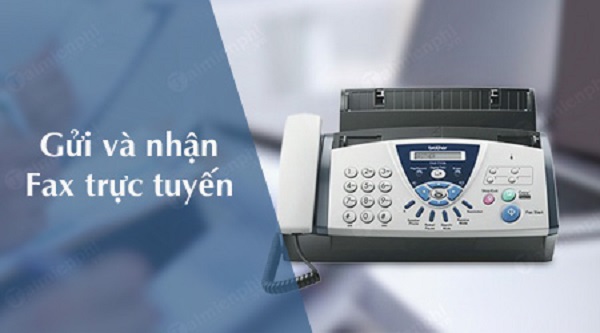
Tham khảo thêm: Máy fax là gì? Cách sử dụng máy fax các loại
Cơ chế hoạt động của máy fax
Tất cả máy fax đều được kết nối với các đường dây điện thoại cũ . Khi sử dụng máy fax chuẩn, máy fax đó sẽ thực hiện cuộc gọi đến số mà bạn chỉ định. Máy fax đích trả lời và tài liệu được truyền qua cuộc gọi. Quá trình này được phát minh trước khi Internet ra đời. Để gửi fax, chúng ta có thể nhập tài liệu, in ra và quét vào máy fax và gửi qua đường dây điện thoại. Sau đó người nhận fax có thể scan tài liệu fax để chuyển đổi thành file kỹ thuật số.
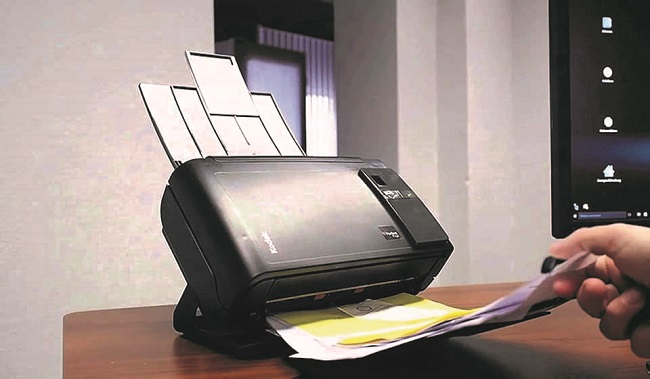
Không có cách nào để kết nối máy fax trực tiếp thông qua mạng Internet, vì máy fax chỉ có thể kết nối trực tiếp với đường dây điện thoại. Để thực hiện gửi fax trực tuyến, chúng ta phải cần một số cổng gateway chấp nhận tài liệu thông qua mạng Internet và gửi dữ liệu đến máy fax. Tuy nhiên chúng ta cũng có thể fax tài liệu bằng máy tính qua các chương trình hỗ trợ fax được cài đặt trên máy tính.
Cách fax tài liệu qua máy tính
Trước khi muốn gửi và nhận Fax thì máy vi tính của bạn cần phải được cài đặt Fax Modem là chương trình có chức năng gửi và nhận Fax.
Cách gửi fax:
Khi muốn gửi Fax bạn hãy nhấp đúp vào biểu tượng Fax trên màn hình Desktop để mở cửa sổ của chương trình Fax.
Tiếp theo bạn nhấn chuột vào nút New Fax hoặc chọn File đã có sẵn rồi chọn tiếp Send a Fax…
Khi xuất hiện cửa sổ hướng dẫn gửi Fax, nhấn Next để tiếp tục.
Nhập tên của nơi muốn gửi Fax vào mục To. Nhập số Fax (hoặc số điện thoại kết nối với thiết bị Fax) của nơi muốn gửi vào mục Fax number. Nếu nơi muốn gửi Fax đã có sẵn trong sổ địa chỉ (Address Book) thì bạn có thể chọn nơi muốn gửi bằng cách nhấn vào nút Address Book.
Bạn có thể gửi bản Fax này tới nhiều địa chỉ khác nhau bằng cách nhấn vào nút Add và tiếp tục nhập thêm Tên và số Fax khác. Sau khi nhập xong bạn hãy nhấn Next để tiếp tục.
Tiếp theo hãy chọn mẫu Fax trong mục Cover page template, nhập tiêu đề cho bản Fax vào mục Subject line và nhập nội dung hoặc ghi chú vào mục Note. Sau khi làm xong bạn hãy nhấn Next để tiếp tục
Trong phần Schedule, bạn hãy chọn Now nếu muốn gửi Fax ngay hoặc chọn Specific time in the next 24 hours để ấn định thời điểm muốn gửi Fax. Trong phần What is the fax priority? là phần để bạn chọn mức độ ưu tiên cho việc gửi bản Fax này. Nếu chọn High thì bản Fax này sẽ được ưu tiên gửi trước và ngược lại nếu chọn Low. Sau khi chọn xong bạn hãy nhấn Next.
Như vậy là bản Fax đã được chuẩn bị xong, bạn hãy nhấn vào nút Finish để gửi. Tuy nhiên trước khi gửi, nếu muốn bạn cũng có thể xem lại và chỉnh sửa bản Fax bằng cách nhấn vào nút Preview Fax.
Nếu chọn Preview Fax bạn có thể dùng các công cụ có sẵn để chỉnh sửa hoặc chèn thêm các hình ảnh vào bản Fax của mình. Sau khi chỉnh sửa xong nhấn vào nút Save hoặc chọn File rồi chọn tiếp Save để lưu và đóng cửa sổ này lại (File -> Exit). Bây giờ bạn có thể gửi Fax bằng cách nhấn vào nút Finish.
Chương trình sẽ xử lý và tiến hành gửi Fax tùy theo thông số mà bạn đã chọn trong phần Schedule. Cửa sổ Fax Monitor sẽ xuất hiện và hiển thị tình trạng hoạt động của chương trình Fax. Bạn có thể chọn Hide (ẩn cửa sổ Fax Monitor), Disconnect (Ngắt kết nối mạng) và More (hiển thị chi tiết các hoạt động và thông báo lỗi của chương trình).
Cách nhận fax:
Khi có tín hiệu gửi Fax đến, nếu bạn cài đặt chế độ tự động nhận Fax (thiết lập lúc cài đặt chương trình) thì sau số lần đổ chuông được quy định chương trình sẽ tự động kết nối để nhận Fax khi có bản Fax được gửi đến.
Nếu bạn không thiết lập tự động nhận Fax thì bạn hãy mở chương trình Fax và nhấn vào nút Receive now hoặc truy cập vào File và chọn Receive a fax now để nhận Fax.
Cửa sổ Fax Monitor sẽ xuất hiện và tiến hành kết nối để nhận Fax.
Mong rằng qua bài viết các bạn có thể cài đặt và thực hiện việc fax tài liệu qua máy tính.