Bạn có 2 slide PowerPoint nhưng lại có cùng một nội dung chủ đề, một nội dung trình chiếu. Vậy làm làm sao để ghép chúng lại với nhau? Thực tế thì các phiên bản PowerPoint có bổ trợ gộp 2 slide PowerPoint thành một thông qua tính năng Reuse Slides có sẵn, hoặc chỉ dùng thao tác copy paste mà thôi, cũng giống như tính năng cấp phép bạn gộp 2 văn bản Word thành một. Điều này giúp người dùng có được slide PowerPoint kịp thời nhất từ việc gộp 2 slide làm một, mà không càng phải thực hành nhập lại nội dung thủ công. Bài viết dưới đây sẽ chỉ dẫn độc giả cách gộp 2 slide PowerPoint thành một.
1. Kết hợp file PowerPoint bằng Reuse Slides
Bước 1:
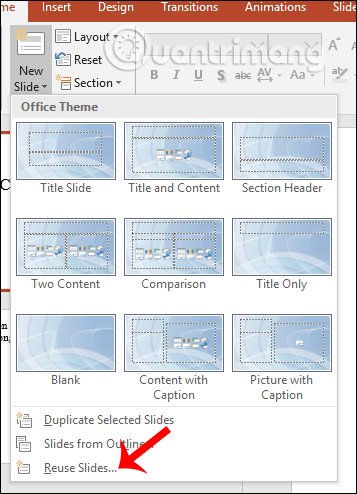
Trước hết chúng ta mở một slide PowerPoint, sau đó nhấn vào tab Home rồi tiếp tục nhấn vào New Slide . Ở phía cuối bản kê hiển thị một tùy chọn Reuse Slides để chúng ta nhấn vào.
Bước 2:
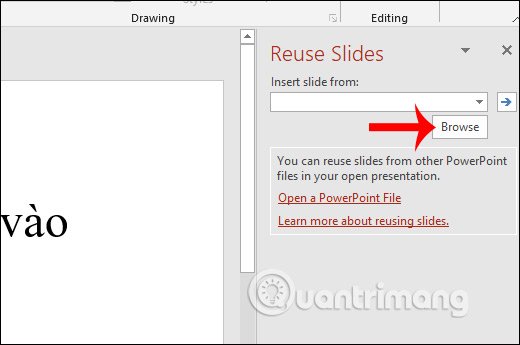
Lúc này hiển thị 1 giao diện ở cạnh phải màn hình, chúng ta bấm vào Browse để mở 1 file PowerPoint khác trong máy tính mà bạn mong muốn ghép với file hiện tại. Tìm tới file PowerPoint thứ 2 rồi nhấn Open để mở.
Bước 3:
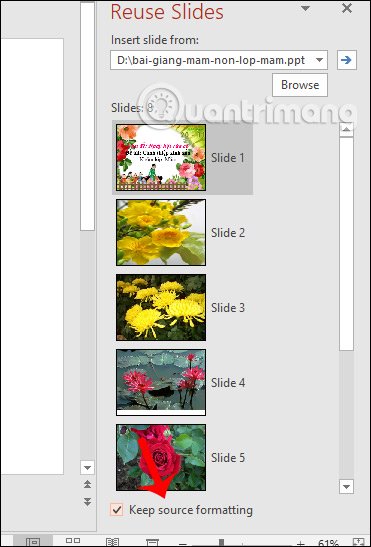
Tại giao diện Reuse Slides ở cạnh chúng ta sẽ nhìn thấy toàn bộ các slide trong file PowerPoint đó. Trước tiên bạn cần chọn định hình cho những slide đang muốn chèn. Nếu chúng ta muốn không thay đổi định dạng bao gồm chủ đề thì tích chọn vào Keep Source Formatting ở phía cuối giao diện.
Bước 4:
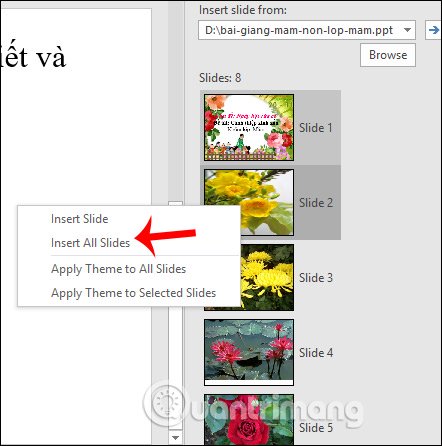
Để chèn các slide riêng lẻ thì bạn nhấn vào một slide sau đó chuột phải và chọn Insert Slide . Còn nếu muốn chèn tất cả slide vào file PowerPoint ngày nay thì nhấn Insert All Slides . Kết quả các slide được chèn vào làm 1.
2. Gộp 2 file PowerPoint bằng Copy Paste
Bước 1:
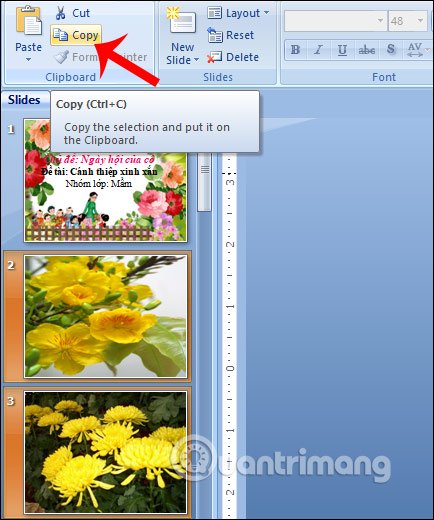
Người dùng mở 1 slide PowerPoint muốn sao chép, sau đó nhấn chọn vào các trang chiếu muốn sao chép ở kế bên trái, rồi nhấn Copy ở bên trên như hình để sao chép vào clipboard.
Bước 2:
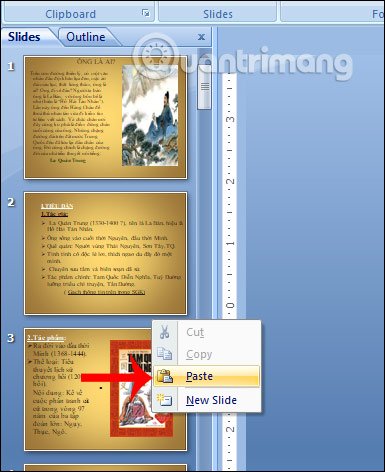
Quay lại file PowerPoint trước mắt , click vào địa thế mà người sử dụng muốn dán các slide mới sao chép, chuột phải chọn Paste . Kết quả chúng ta sẽ nhìn thấy slide mà bạn chọn đã được dán vào 1 slide khác, tại vị trí đã nhấn paste. Khi bấm vào tượng trưng paste sẽ có 2 lựa chọn Use Destination Theme để áp dụng theme của slide trình bày hiện tại cho slide được dán vào, và nếu muốn giữ định dạng của slide dán vào thì nhấn Keep Source Formatting.
Xem thêm:
- Cách tái diễn slide PowerPoint tự động
- Cách thay đổi hướng slide theo hướng dọc trong PowerPoint
Từ khóa bài viết: truongthinh.info, gộp 2 file PowerPoint, cách gộp file PowerPoint, gộp 2 file PowerPoint thành một, cách ghép 2 file PowerPoint thành một, ghép 2 file PowerPoint thành một, ghép PowerPoint
Bài viết Cách gộp 2 slide PowerPoint thành một được tổng hợp và biên tập bởi: truongthinh.info. Mọi ý kiến đóng góp và phản hồi vui lòng gửi Liên Hệ cho truongthinh.info để điều chỉnh. truongthinh.info xin cảm ơn.