
Không thể truy cập web khắc phục thế nào?
Khi màn hình hiện thông báo Not connected, no internet hay No internet connection điều này có nghĩa là máy tính của bạn hoàn toàn không thể kết nối với Router WiFi. Tuy nhiên, nếu bạn thấy thông báo Connected, no internet access hay Connected but no internet trên máy tính điều này có nghĩa là máy tính của bạn đã kết nối đúng cách với Router WiFi nhưng không có tín hiệu Internet.
Từ thông tin, chúng ta có thể phần nào phán đoán tình trạng lỗi vừa đưa ra một số cách khắc phục lỗi không thể truy cập web sau đây.
Hướng dẫn sửa lỗi laptop vào được wifi nhưng hiện lỗi “No internet access” cực hiệu quả
Đầu tiên bạn nên sử dụng các trình duyệt khác để kiểm tra kỹ trước khi xóa toàn bộ lịch sử, bộ nhớ đệm hoặc cài đặt lại trình duyệt Chrome. Nếu vẫn có thể truy cập mạng với website khác thì chắc chắn nguyên nhân gây ra lỗi là do trình duyệt Chrome của bạn.
Xóa Cache lịch sử web là biện pháp khắc phục cho nguyên nhân này.
Bước 1: Click dấu 3 chấm dọc tại góc phải màn hình → Chọn Công cụ khác → Chọn Xóa dữ liệu duyệt web. Hoặc bạn nhấn tổ hợp phím Ctrl + Shift + Del.
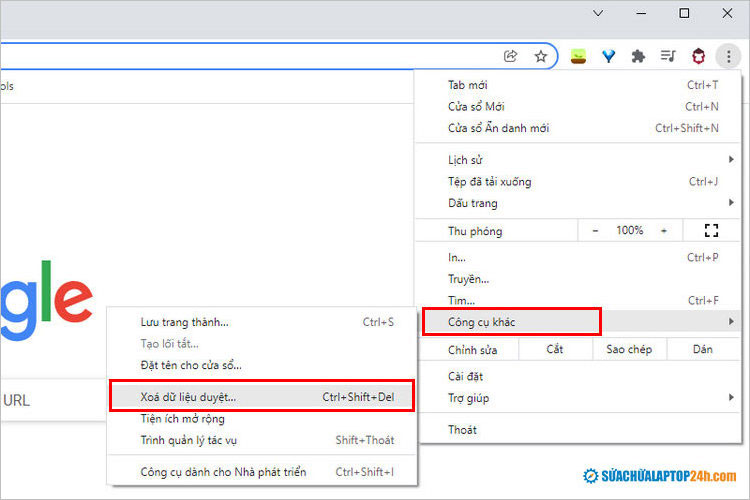
Thực hiện xóa cache
Bước 2: Thiết lập Phạm vi thời gian và các mục nội dung dữ liệu web cần xóa, bao gồm:
Bước 3: Sau khi chọn xong, bạn nhấn Xóa dữ liệu.
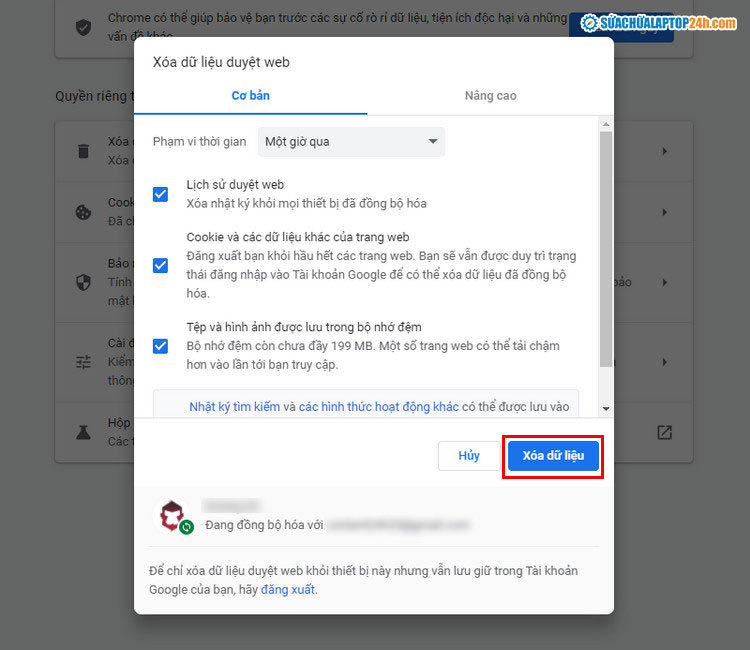
Nhấp vào nút “Xóa dữ liệu”
Có thể phần mềm diệt virus hoặc tường lửa là nguyên nhân khiến bạn không thể truy cập trang web. Các bước để vô hiệu hóa tường lửa như sau:
Bước 1: Nhấn vào Start Menu, tìm kiếm và truy cập vào Windows Firewall.
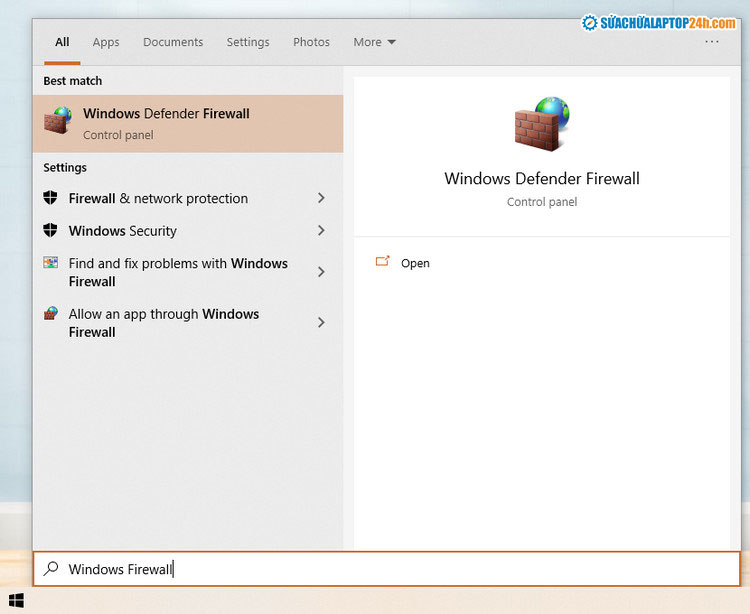
Chọn Windows Firewall
Bước 2: Chọn Turn Windows Defender Firewall on or off bên trái danh mục.

Chọn Change notification settings
Bước 3: Tích chọn Turn off Windows Defender Firewall ở các mục.
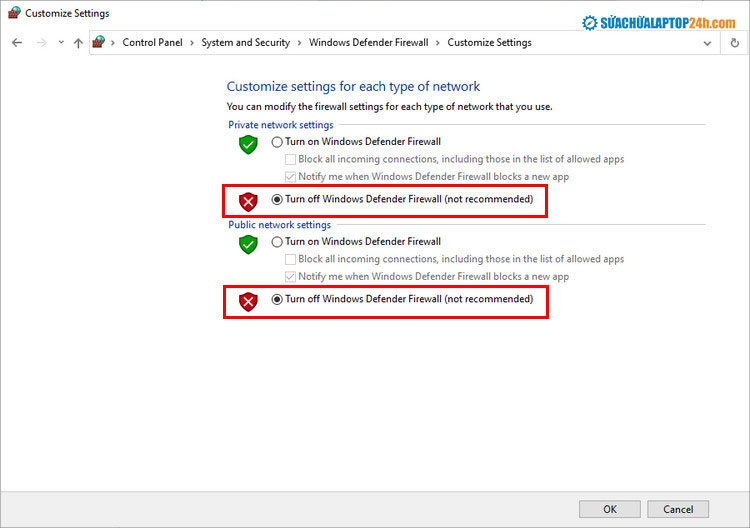
Tích chọn Turn off…
Bước 4: Nhấn chọn OK và khởi động lại trình duyệt xem lỗi đã được khắc phục chưa.
Bước 1: Nhấn tổ hợp Windows + R, nhập “cmd” để và nhấn → Enter.
Bước 2: Tại cửa sổ Command Prompt, nhập lệnh “netsh winsock reset” → Enter.

Nhập lệnh “netsh winsock reset”
Bước 3: Khởi động lại máy, vào trình duyệt Chrome để kiểm tra xem lỗi Google chrome không vào được web đã được khắc phục chưa.
Đặt lại Proxy là một cách khắc phục khá phổ biến khi gặp một số trang web không vào được. Thực hiện theo hướng dẫn dưới đây:
Bước 1: Bạn cũng nhấn tổ hợp phím Windows + R để mở cửa sổ RUN.
Bước 2: Gõ inetcpl.cpl để mở cửa sổ Internet Properties.
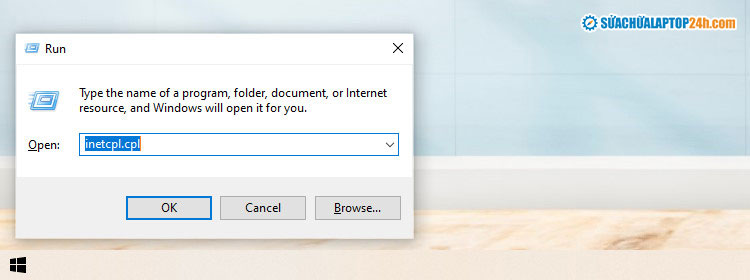
Nhập lệnh inetcpl.cpl
Bước 3: Chọn tab Connections → Click LAN Settings.
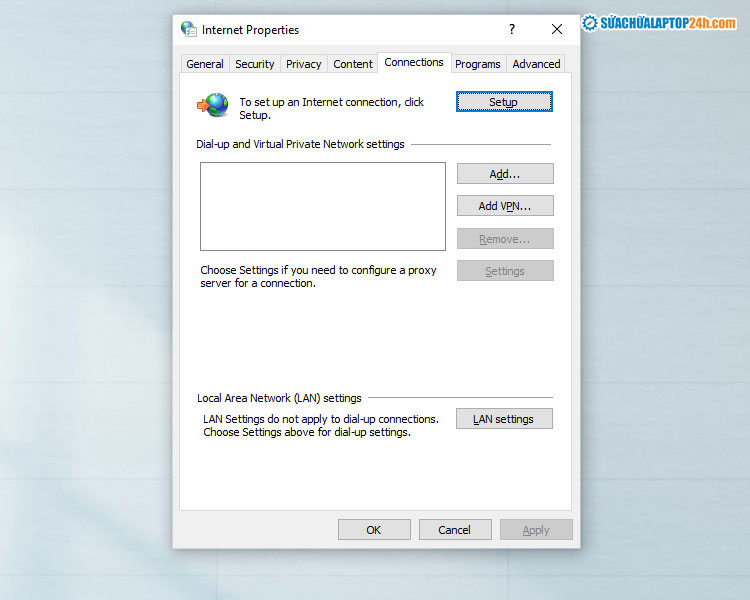
Vào LAN Settings
Bước 4: Bỏ chọn Use a Proxy Server for your LAN và chọn Automatically Detect Settings.
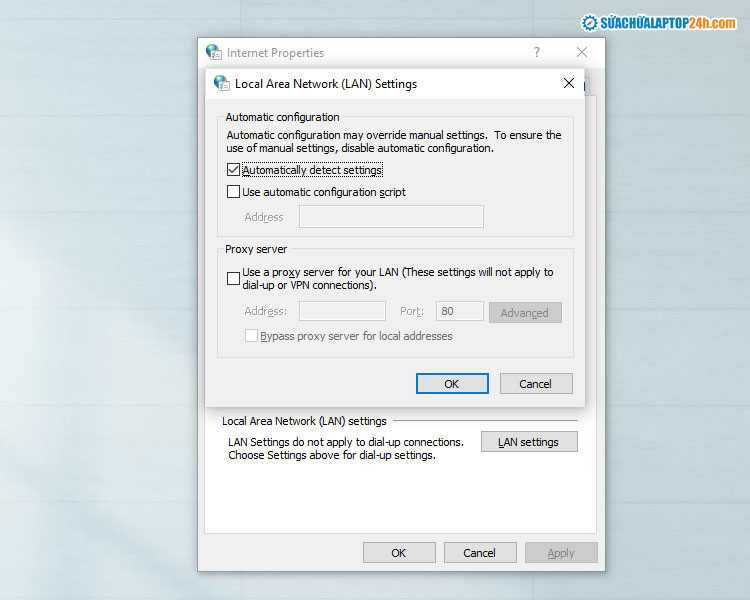
Thực hiện các bước theo hướng dẫn
Cuối cùng bạn nhấn OK và khởi động lại máy để kiểm tra kết quả.
Đôi khi vì bất cẩn mà đường truyền mạng của bạn gặp trục trặc dẫn đến tình trạng website báo lỗi không thể truy cập trang web này. Bạn cần làm là kiểm tra cáp kết nối và khởi động lại bộ định tuyến.
Trên đây là một số cách khắc phục lỗi không vào được web nhanh chóng, có thể thực hiện ngay tại nhà. Nếu đã thực hiện toàn bộ hướng dẫn mà vẫn không thể vào được web, có thể máy tính của bạn đã gặp lỗi nghiêm trọng hơn. Lúc này bạn hãy liên hệ đến Hotline: 1800 6024 hoặc 083 865 8866 để được tư vấn hỗ trợ trong thời gian sớm nhất nhé!