Việc sao lưu backup trên iPhone rất quan trọng, thậm chí Apple cũng khá thoải mái trong vấn đề này khi cho phép người sử dụng lựa chọn sao lưu trên iCloud hay thông qua iTunes, Việc sao lưu này sẽ giúp bạn có thể khôi phục dữ liệu, ảnh hay video bị xóa trong trường hợp cần thiết. Và ngoài ra nó giúp bạn chuyển dữ liệu từ iPhone cũ sang mới rất tốt. Nhưng bạn thực sự có biết được rằng File Backup iphone từ iTunes nằm ở đâu không, nó có nặng hay không và chúng ta có thể làm được gì với nó ?

Nếu nói về lợi ích của file backup iPhone chắc hẳn ai cũng biết được có quá nhiều lợi ích từ việc sao lưu thiết bị như có thể chuyển dữ liệu từ iPhone cũ sang iPhone mới dễ dàng, ngoài ra giúp bạn lưu lại được các file quan trọng mà không sợ mất. Có quá nhiều ích lợi như vậy nhưng bạn đã tự hỏi File Backup iPhone từ iTunes nằm ở đâu trên máy tính của bạn chưa, có quan tâm đến vấn đề này và bạn muốn lưu trữ nó ở một nơi nào đó đề phòng trường hợp xấu xảy ra hoặc đơn giản bạn muốn xóa bỏ nó để đỡ chiếm tài nguyên của máy, hãy cùng Taimienphi đi tìm File Backup iPhone từ iTunes trên Windows cũng như Macbook nhé.
File Backup iPhone từ iTunes nằm ở đâu ?
1. Tìm file Backup iPhone từ iTunes trên Windows
Bước 1: Trước khi đi tìm File Backup iPhone từ iTunes nằm ở đâu trên máy tính, bạn phải tiến hành sao lưu backup trước trong iTunes nếu bạn chưa từng làm điều này hoặc mới cài lại máy tính.

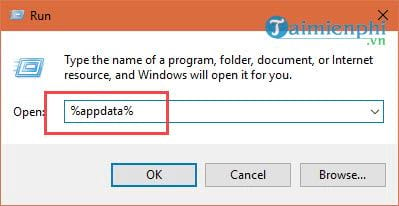
Bước 2: Tiếp đó mở hộp thoại Run bằng tổ hợp phím Windows + R và gõ %appdata% rồi OK để xác nhận thao tác.

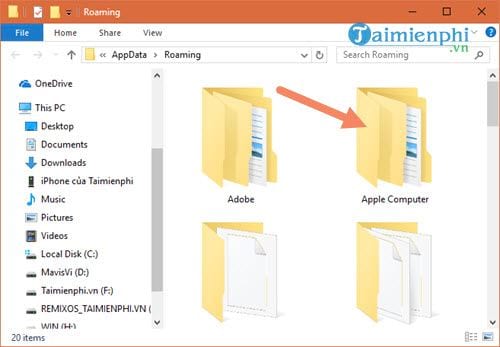
Bước 3: Ngay lập tức bạn sẽ được chuyển đến thư mục có tên là Roaming thuộc Appdata có trong máy tính của mình, tại đây hãy tìm file có tên là Apple Computer và click đúp để mở nó nhé.
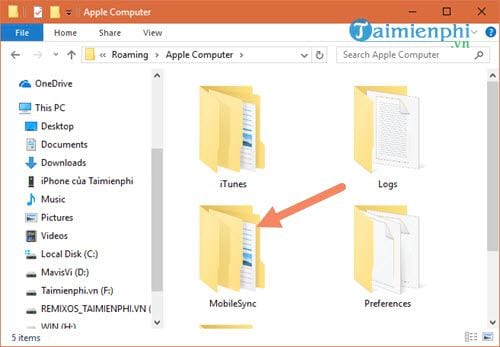
Bước 4: Trong Apple Computer bạn dễ dàng nhìn thấy được phần MobileSync, click chọn tiếp tục.
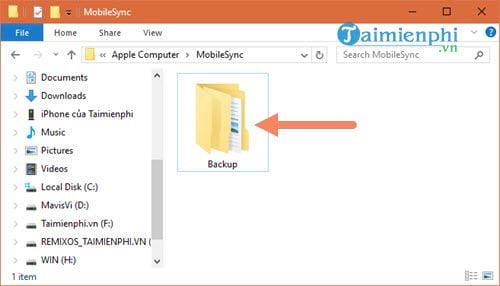
Bước 5: Trong MobileSync sẽ thấy có một phần là Backup, dây chính là file Backup trên iPhone mà bạn đang tìm đấy. Dung lượng của file này chỉ vào khoảng 100 mb bạn có thể copy sang vị trí khác trong trường hợp cài đặt lại máy, hoặc cũng có thể tự đổi vị trí sao lưu backup lại vì trong iTunes hoàn toàn cho phép điều này hoặc xóa nỏi khỏi máy tính nếu cảm thấy nó chiếm dung lượng máy tính của bạn.
2. Tìm file Backup iPhone từ iTunes trên Mac
Vừa rồi chúng ta đã hoàn tất việc tìm File Backup iPhone từ iTunes trên Windows, vậy còn trên Mac thì sao. Với những ai đang sử dụng Mac có khác gì so với Windows thông thường hay không.
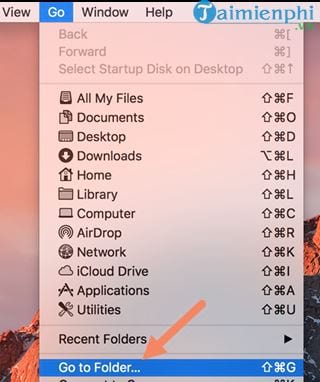
Bước 1: Để tìm File Backup iPhone từ iTunes trên Mac bạn chỉ cần nhấn vào Go > chọn Go to Folder trên thanh menu thông thường, tính năng Go to Folder sẽ cho phép chúng ta truy cập nhanh đến một thư mục nào đó có trên Macbook.
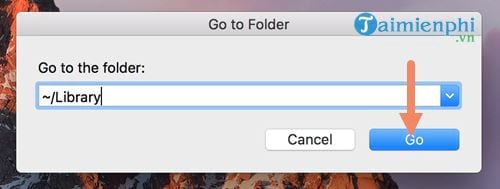
Bước 2: Khi giao diện của Go to Folder hiện lên chúng ta gõ vào đó ~/ Library rồi nhấn Go để thực thi mệnh lệnh.
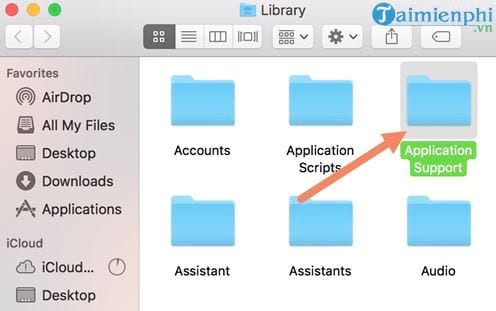
Bước 3: Một cửa sổ hiện lên tại đây bạn tìm thư mục có tên Application Support và nhấn vào đó.
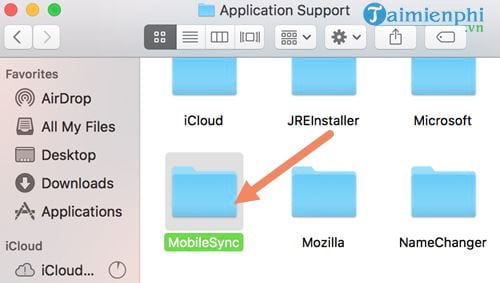
Bước 4: Tiếp tục trọng Application Support hãy tìm vị trí của MobileSync, đó là thư mục tiếp theo mà chúng ta cần truy cập vào.
Bước 5: Và ngay sau đó chính là thư mục backup mà chúng ta đang tìm kiếm, nơi lưu trữ thông tin để khôi phục lại khi bạn sử dụng iPhone mới hoặc cài đặt lại máy.
Như vậy chúng ta vừa đi tìm File Backup iPhone từ iTunes nằm ở đâu trên Windows và Macbook, từ đó sẽ giúp chúng ta dễ dàng hơn trong việc chủ động sao lưu phục hồi cũng như xóa file Backup này đi trong trường hợp không muốn giữ nó trong máy tính nữa. Và đây cũng không phải là sự lựa chọn duy nhất cho bạn nếu bạn muốn sao lưu dữ liệu, bakcup iPhone. Chúng ta hoàn toàn có thể sao chép dữ liệu iPhone bằng iTools, một phần mềm bên thứ 3 tương thích khá tốt với các thiết bị iOS và nó còn được đánh giá rất cao về tính kết nối nhanh chóng. Do đó việc sao chép dữ liệu iPhone bằng iTools cũng là một cách giúp bạn sao lưu và tìm kiếm file backup dễ dàng hơn nhiều.