Tin Học Văn Phòng sẽ hướng dẫn bạn cách cách tải Zoom về điện thoại iphone, ipad, samsung, oppo, các thiết bị android và máy tính. Vui lòng chọn loại thiết bị mà bạn sẽ cài đặt và làm theo hướng dẫn.
Cách tải Zoom về điện thoại và máy tính bảng
Tải Zoom về máy iphone, ipad
- Mở App Store sau đó tìm từ khóa Zoom(Hoặc vào https://itunes.apple.com/us/app/id546505307)
- Danh sách kết quả phần mềm hiện ra, bạn kéo đến Zoom Cloud Meetings
- Nhấn vào NHẬN để tải Zoom về điện thoại và cài đặt
- Khi cài đặt hoàn tất, nhấn vào MỞ, vậy là bạn đã tải Zoom về điện thoại iphone, ipad thành công.
Hướng dẫn chi tiết bằng hình ảnh:
Bước 1: Trong màn hình điện thoại iphone, Ipad bạn chọn Mở App Store sau đó tìm từ khóa Zoom(Hoặc vào https://itunes.apple.com/us/app/id546505307)
Bước 2: Tìm đúng phần mềm Zoom Cloud Meetings
Bước 3: Nhấn vào NHẬN để tiến hành tài về và cài đặt
Bước 4: Nhấn MỞ để khởi động ứng dụng Zoom, xác nhận bạn đã cài đặt Zoom thành công trên iphone
Xem thêm: Cách tải và cài đặt Skype trên máy tính
Tải về điện thoại samsung, oppo và các thiết bị Android
- Mở google Google Play sau đó tìm từ khóa Zoom(Hoặc vào https://play.google.com/store/apps/details?id=us.zoom.videomeetings)
- Nhấn vào Cài đặt(Install), chờ cho đến khi cài đặt thành công
- Chọn mở để mở ứng dụng Zoom, tải Zoom về điện thoại samsung, oppo thành công.
Hướng dẫn chi tiết bằng hình ảnh:
Bước 1: Từ điện thoại samsung, oppo và các thiết bị Android bạn mở CH Play(Google Play)
Bước 2: Nhấn vào Cài đặt(Install) để cài đặt Zoom trên thiết bị Android
Bước 3: Chọn mở để mở ứng dụng Zoom, cài đặt Zoom thành công trên điện toại Samsung, Oppo và các thiết bị Android
Cách tải và cài đặt Zoom trên máy tính, laptop
- Mở trình duyệt web và truy cập vào địa chỉ https://zoom.us/download
- Nhấn Download để tải Zoom về máy và chờ tải về thành công.
- Nhấn đúp chuột trái vào file cài đặt ZoomInstaller.exe để bắt đầu cài đặt(Nếu có thông báo Security Warning bạn chọn Run )
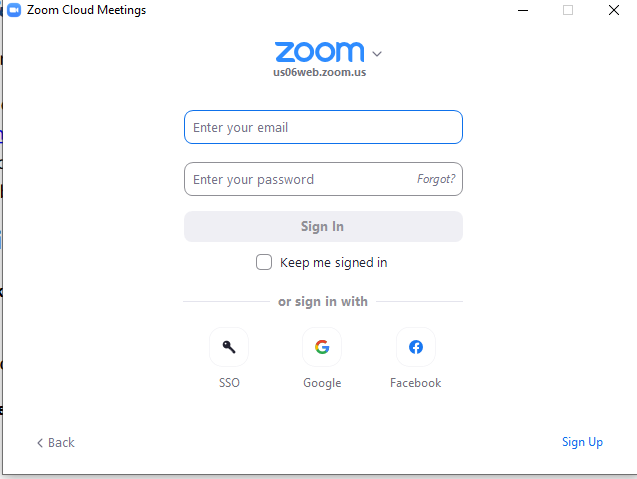
- Giao diện phần mềm Zoom hiện ra, vậy là bạn đã cài đặt Zoom trên máy tính thành công.
Hướng dẫn chi tiết bằng hình ảnh:
Bước 1: Bạn vào https://zoom.us/download và chọn Download để tải về

Bước 2: Nhấn double click vào file cài đặt và chọn Run( nếu có thông báo Security Warning), sau đó chờ Zoom chạy cài đặt

Bước 3: Khi cài đặt xong Zoom tự khởi động với giao diện như bên dưới
Trên đây là bài viết Hướng dẫn cách tải Zoom về điện thoại, máy tính và các bước cài đặt. Zoom là ứng dụng hội nghị trên web thời gian thực giống như Go Meet hay Microsoft Team. Sau khi cài đặt để bắt đầu sử dụng Zoom bạn nên đọc thêm các bài viết sau:
- Zoom là gì ? Một số kiến thức bạn nên biết về Zoom
- Hướng dẫn cách giơ tay trên Zoom từ điện thoại, máy tính